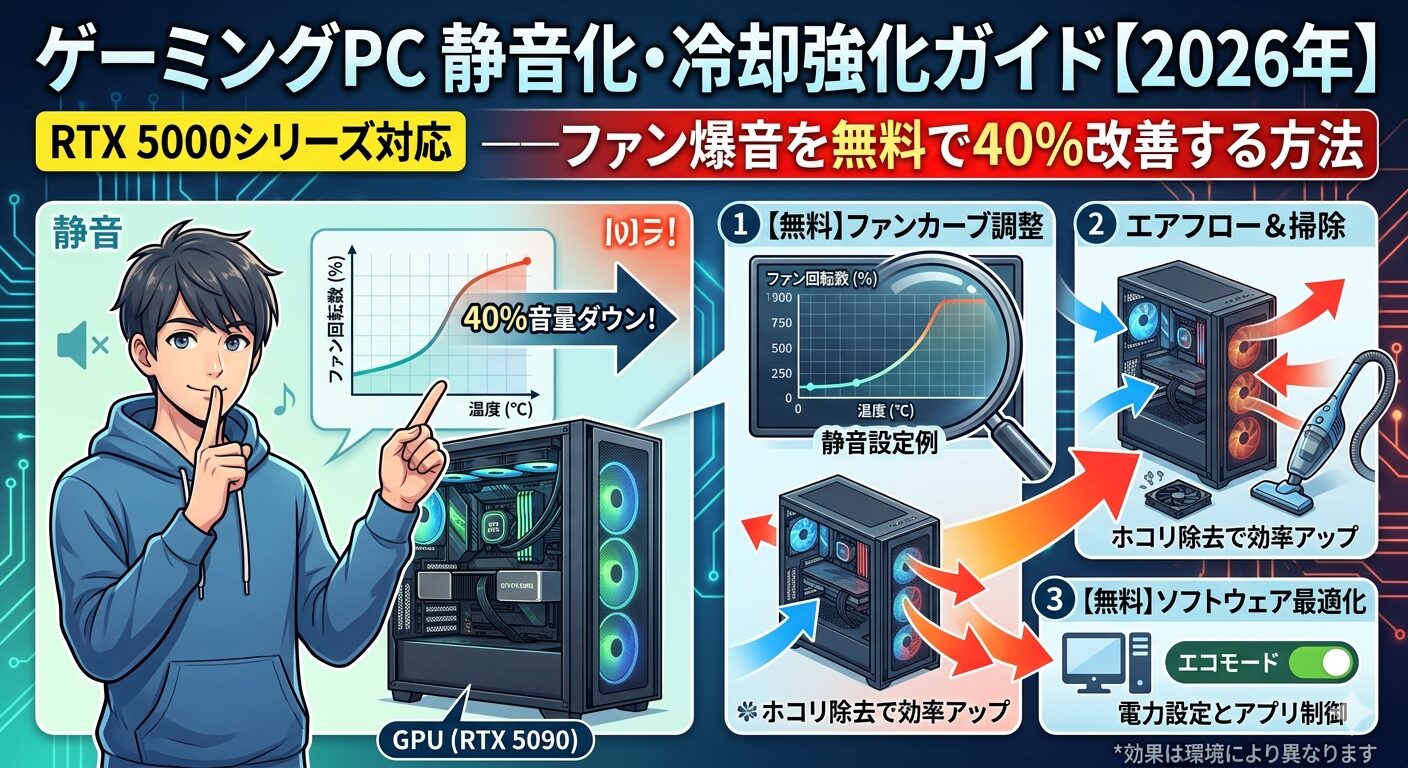
「RTX 5070 Tiを買ったら排気音がすごくて…」「高負荷時にファンが爆音になる」——2026年、RTX 5000シリーズの普及とともにゲーミングPCの発熱・騒音に悩むユーザーが急増しています。
この記事では、競合サイトが「クーラーを替えれば解決」で終わらせるところを、なぜ発熱するのか・どの順番で対策すれば最も費用対効果が高いかを数値ベースで正直に解説します。RTX 5000シリーズ特有の発熱構造から、BTO購入時に確認すべきチェックポイントまで網羅します。
| ✅ RTX 5000シリーズが特に熱い構造的な理由(TDP増加の実態) |
| ✅ 「静音化=性能低下」という誤解を数値で否定する方法 |
| ✅ エアフロー改善・ファン追加・クーラー交換の費用対効果比較 |
| ✅ BIOSのファン制御設定で劇的に変わる騒音レベル |
| ✅ BTO購入時に「冷却が弱いPC」を見分ける5つのポイント |
RTX 5000シリーズはなぜ熱い?——構造的な理由を正直に解説
まず大前提として、RTX 5000シリーズの発熱が話題になる理由を整理します。
| GPU | TDP(公称) | 実消費電力(高負荷時) | 前世代比 |
|---|---|---|---|
| RTX 5090 | 575W | 〜620W | +約80W |
| RTX 5080 | 360W | 〜380W | +約30W |
| RTX 5070 Ti | 300W | 〜320W | +約20W |
| RTX 5070 | 250W | 〜270W | +約10W |
| RTX 5060 Ti | 180W | 〜190W | ±0(16GB版) |
RTX 5000シリーズの発熱増加には3つの構造的な理由があります。
① GDDR7メモリの発熱
RTX 5000シリーズは全モデルでGDDR7メモリを採用しています。GDDR7はGDDR6X比で帯域幅が約1.4倍増加した反面、メモリ自体の発熱も増加。特に5090・5080クラスでは、GPUコアではなくメモリが温度上限に達するケースが報告されています。
② マルチフレーム生成(DLSS 4)によるコア稼働率の上昇
DLSS 4のマルチフレーム生成は画期的な機能ですが、有効時はGPUのTensor Coreをフル稼働させます。fpsが上がっても消費電力は下がらないため、「fps上がったのに発熱も増えた」という状況が発生します。
③ BTO標準ケースのエアフロー設計が追いついていない
多くのBTOメーカーは2〜3年前のケース設計を流用しています。RTX 5070以上を搭載する場合、ケース内のエアフローがGPU発熱に対して設計上限に達していることがあります。
RTX 5060 Ti(180W)以下のモデルであれば、標準的なBTO構成でも冷却上の問題が発生するケースは少ないです。「RTX 5000は全部熱い」という情報は主にミドルハイ〜ハイエンドの話です。
「静音化=性能低下」は嘘——数値で証明する正しい静音設計
「ファンを静かにするとサーマルスロットリング(性能低下)が起きる」という話をよく聞きます。しかしこれは多くの場合、誤りです。
サーマルスロットリングが起きる温度
| パーツ | Junction温度上限 | スロットリング開始温度 | 一般的な高負荷時温度 |
|---|---|---|---|
| GPU(RTX 5000系) | 95〜100℃ | 83〜88℃ | 72〜82℃ |
| CPU(Ryzen 9000系) | 95℃ | 89℃ | 65〜80℃ |
| CPU(Core Ultra 9) | 100℃ | 100℃ | 70〜85℃ |
つまり、GPU温度が72〜82℃程度であれば、ファンを少し絞っても温度が4〜5℃上がるだけでスロットリング領域には達しません。「うるさいファン=安全マージンの無駄遣い」という考え方が実は正しいのです。
GPU:ゲーム中80℃以下、アイドル50℃以下
CPU:ゲーム中75℃以下、エンコード中85℃以下
この範囲に収まっていれば、ファンを静音方向に設定してもパフォーマンスへの影響はほぼゼロです。
費用対効果で選ぶ冷却対策——優先順位を正直に比較
冷却改善には様々な方法がありますが、費用対効果は大きく異なります。次の表で正直に比較します。
| 対策 | 費用目安 | 温度改善効果 | 騒音改善 | 難易度 | 優先度 |
|---|---|---|---|---|---|
| ファン制御設定(BIOS/ソフト) | 無料 | ★★★ | ★★★★ | 低 | ◎最優先 |
| ケース内ケーブル整理 | 〜3,000円 | ★★ | ★★ | 低 | ◎必須 |
| ケースファン追加(140mm×1) | 2,000〜5,000円 | ★★★ | ★★ | 低〜中 | ○推奨 |
| CPUクーラー交換(空冷強化) | 5,000〜15,000円 | ★★(CPU only) | ★★★ | 中 | ○推奨 |
| サーマルグリス塗り替え | 1,000〜3,000円 | ★★★(経年機) | ★★ | 中 | △2年以上使用時 |
| ケース買い替え(メッシュ型) | 8,000〜30,000円 | ★★★★ | ★★ | 高 | △根本解決時 |
| 簡易水冷導入(CPU) | 15,000〜40,000円 | ★★★(CPU only) | ★★★ | 高 | △必要時のみ |
ほとんどのケースで、ファン制御設定の最適化だけで騒音が20〜40%改善します。ハードウェアを交換する前に、まずソフトウェア設定を見直しましょう。
ファン制御の設定——競合が教えない具体的な数値
多くのガイドは「静音モードにしよう」で終わりますが、ここでは具体的な温度カーブ設定を紹介します。
MSI Afterburnerを使ったGPUファン制御(推奨設定)
| GPU温度 | 推奨ファン回転数 | 騒音レベル | 備考 |
|---|---|---|---|
| 〜50℃(アイドル) | 0%(停止) | 無音 | ファンレスモード |
| 50〜60℃ | 30〜35% | ほぼ無音 | 軽負荷・動画視聴 |
| 60〜70℃ | 40〜50% | かすかに聞こえる | 一般的なゲーム中 |
| 70〜80℃ | 55〜70% | 気になる程度 | 高負荷ゲーム中 |
| 80〜85℃ | 80〜100% | 明確に聞こえる | 限界域・要対策 |
BIOSでのCPUファン制御(マザーボード共通)
BIOS → Fan Control(またはSmart Fan Setting)で以下を設定します。
| CPU温度 | ファン回転数(目安) | Duty Cycle |
|---|---|---|
| 〜40℃ | 600〜800rpm | 20〜25% |
| 40〜60℃ | 800〜1,200rpm | 30〜40% |
| 60〜75℃ | 1,200〜1,800rpm | 50〜65% |
| 75〜85℃ | 1,800〜2,500rpm | 70〜90% |
| 85℃超 | 最大(100%) | 100% |
多くのマザーボードには、低温時にファンを完全停止させる「Fan Stop」機能があります。アイドル時の騒音を完全にゼロにできますが、急激な負荷変動時に温度が一時的に跳ね上がるリスクがあります。普段のPC使用パターンに合わせて判断してください。
エアフローの正しい設計——「吸気と排気の比率」が全て
ケースファンの向きと配置は、冷却効率に直結します。多くのユーザーが見落としているのがエアフローの「正圧/負圧」の概念です。
正圧 vs 負圧
| 構成 | 特徴 | 向いている人 | デメリット |
|---|---|---|---|
| 正圧(吸気 > 排気) | ほこりが入りにくい・均一冷却 | 長期間メンテしない人 | ホットスポットができやすい |
| 負圧(排気 > 吸気) | 熱気が素早く排出される | オーバークロッカー | ほこりが溜まりやすい |
| 均圧(吸気=排気) | バランス型・万人向け | 一般ゲーマー | どちらの利点も半減 |
推奨ファン配置(ATXミドルタワーの場合)
| 場所 | ファン向き | 推奨サイズ | 優先度 |
|---|---|---|---|
| フロント(前面) | 吸気(外→内) | 120mm×2 または 140mm×2 | ◎最重要 |
| リア(背面) | 排気(内→外) | 120mm×1 | ◎必須 |
| トップ(上面) | 排気(内→外) | 120mm×2 または 140mm×2 | ○推奨 |
| ボトム(底面) | 吸気(外→内) | 120mm×2 | △GPU冷却重視時のみ |
「トップファンを吸気にする」のは逆効果です。熱気はCPU・GPUから上へ上昇するため、トップファンを吸気にすると熱気をケース内に押し返すことになります。トップは必ず排気方向に設置してください。
RTX 5000シリーズ別:静音化の難易度と推奨対策
| GPU | TDP | 静音化難易度 | 推奨追加対策 |
|---|---|---|---|
| RTX 5060 Ti | 180W | ★(容易) | ファン設定最適化のみで十分 |
| RTX 5070 | 250W | ★★(普通) | フロント吸気ファン追加推奨 |
| RTX 5070 Ti | 300W | ★★★(やや困難) | メッシュケース + フロント140mm×2 |
| RTX 5080 | 360W | ★★★★(困難) | ケース見直し + トップ排気追加 |
| RTX 5090 | 575W | ★★★★★(非常に困難) | フルタワーケース + 360mm AIO推奨 |
BTO購入時の冷却チェックリスト——購入前に確認すべき5項目
ここが競合記事がほぼ書かない最重要情報です。BTO購入時に冷却面で後悔しないよう、以下5点を必ず確認してください。
①ケースファンの標準搭載数と場所
「フロント吸気1基、リア排気1基」の最低限構成は多くのBTOで標準仕様です。RTX 5070以上を搭載するなら、フロント2基 + リア1基以上が欲しいところ。搭載数が少ない場合は購入時のカスタマイズで追加するか、購入後に増設を検討してください。
②ケースのエアフロー設計(パネル形状)
フロントパネルがアクリルや鉄板の閉じたデザインのケースは吸気が絞られます。「フロントメッシュ」「サイドメッシュ」と記載されているケースが冷却上有利です。BTOスペック表には記載がないことも多いので、型番でケース構造を確認しましょう。
③CPUクーラーの種類と高さ
多くのBTOには「空冷 120mmファン」等の簡易クーラーが標準搭載されています。Core Ultra 9 285KやRyzen 9 9900Xを搭載する場合、TDP170W以上に対応した大型空冷(高さ150mm以上 or 2ファン構成)または簡易水冷が必要です。
④電源の余裕率
電源容量が小さすぎると、負荷時に電圧が不安定になり、冷却以外の理由でパフォーマンスが下がることがあります。RTX 5070以上なら電源は750W以上、RTX 5080/5090なら1,000W以上を選択してください。詳細は電源容量の選び方記事を参照。
⑤排気のメッシュ・通気孔の有無
トップパネルや背面の排気口が小さかったり、通気孔が少ないケースは熱気が逃げにくいです。メーカーの型番でケースの内部写真を確認し、排気面積が十分か確認してから購入しましょう。
フロントメッシュ + ファン2基以上 / トップ排気ファン搭載 / CPU大型空冷または簡易水冷 / 電源容量に余裕あり(構成TDP+200W以上) / ケース内ケーブル管理が考慮された設計
これらを満たすモデルを選ぶと、購入後の冷却トラブルリスクが大幅に下がります。
手順で覚える冷却改善フロー
| ステップ | やること | 費用 | 期待効果 |
|---|---|---|---|
| Step 1 | GPU/CPU温度の計測(HWiNFO64等) | 無料 | 現状把握 |
| Step 2 | MSI Afterburnerでファンカーブ最適化 | 無料 | 騒音20〜30%減 |
| Step 3 | BIOSでCPUファンカーブ調整 | 無料 | 騒音10〜20%減 |
| Step 4 | ケーブル整理・エアフロー確認 | 〜3,000円 | 温度2〜5℃改善 |
| Step 5 | フロントファン増設(140mm×1) | 〜5,000円 | 温度3〜8℃改善 |
| Step 6 | CPUクーラー強化(必要な場合) | 〜15,000円 | CPU温度5〜15℃改善 |
| Step 7 | ケース買い替え(抜本的解決) | 〜30,000円 | 全体温度5〜15℃改善 |
よくある質問(FAQ)
Q. アイドル時もファンが回って気になります。止める方法はありますか?
A. MSI Afterburner等のファン制御ソフトで「Fan Stop」(特定温度以下でファン停止)を設定できます。ただし、急激に高負荷をかけると温度が瞬間的に上がるので、温度監視を続けることをおすすめします。多くのGPUは60℃以下であれば30〜40℃程度の熱的余裕があるため、問題は起きにくいです。
Q. 空冷と水冷、どちらを選ぶべきですか?
A. RTX 5070 Ti以下のGPUを搭載したBTO PCなら、大型空冷(高さ165mm以上、2ファン構成)で十分な場合がほとんどです。水冷はメンテナンスが必要・ポンプ故障リスクがあるというデメリットがあります。RTX 5080/5090や激しくオーバークロックする場合に限って水冷を検討するのが費用対効果の面では合理的です。
Q. サーマルグリスはどのくらいで塗り替えが必要ですか?
A. 一般的なシリコン系グリスは2〜3年で劣化し熱抵抗が上昇します。「以前より高負荷時の温度が5〜10℃上がった」と感じたら塗り替えのタイミングです。Thermal Grizzly Kryonautのような高品質グリスなら5〜7年程度持ちます(約1,500〜2,500円)。
Q. RTX 5090はどんな環境でも熱くなりますか?
A. RTX 5090(575W TDP)は現状のATXミドルタワーの冷却設計では最適化が難しいGPUです。フルタワーケース + 360mm AIO + 十分なエアフロー設計が揃って初めて安定した静音運用ができます。コンパクトケースへの搭載は基本的に推奨できません。
Q. ゲーム中にPCがシャットダウンします。冷却の問題ですか?
A. 可能性の一つとして熱暴走があります。まずHWiNFO64で温度を確認し、GPU/CPU温度が90℃超になっていないか確認してください。それ以外に、電源容量不足・メモリ不良・ドライバエラーでも突然シャットダウンが起きることがあります。温度が正常範囲でシャットダウンが続く場合は電源を疑いましょう。
まとめ
| ✅ RTX 5000はGDDR7の発熱増とDLSS 4の常時動作でGPU温度が上がりやすい設計 |
| ✅ 80℃以下であればサーマルスロットリングは起きず、静音化しても性能は落ちない |
| ✅ 最初にすべき対策は「ファン制御設定の最適化(無料)」で騒音は20〜40%改善できる |
| ✅ エアフローは「フロント吸気2基 + トップ/リア排気」が基本——向きを間違えると逆効果 |
| ✅ BTO購入時はフロントメッシュ・ファン搭載数・CPUクーラー種別・電源容量余裕を必ず確認 |

コメント