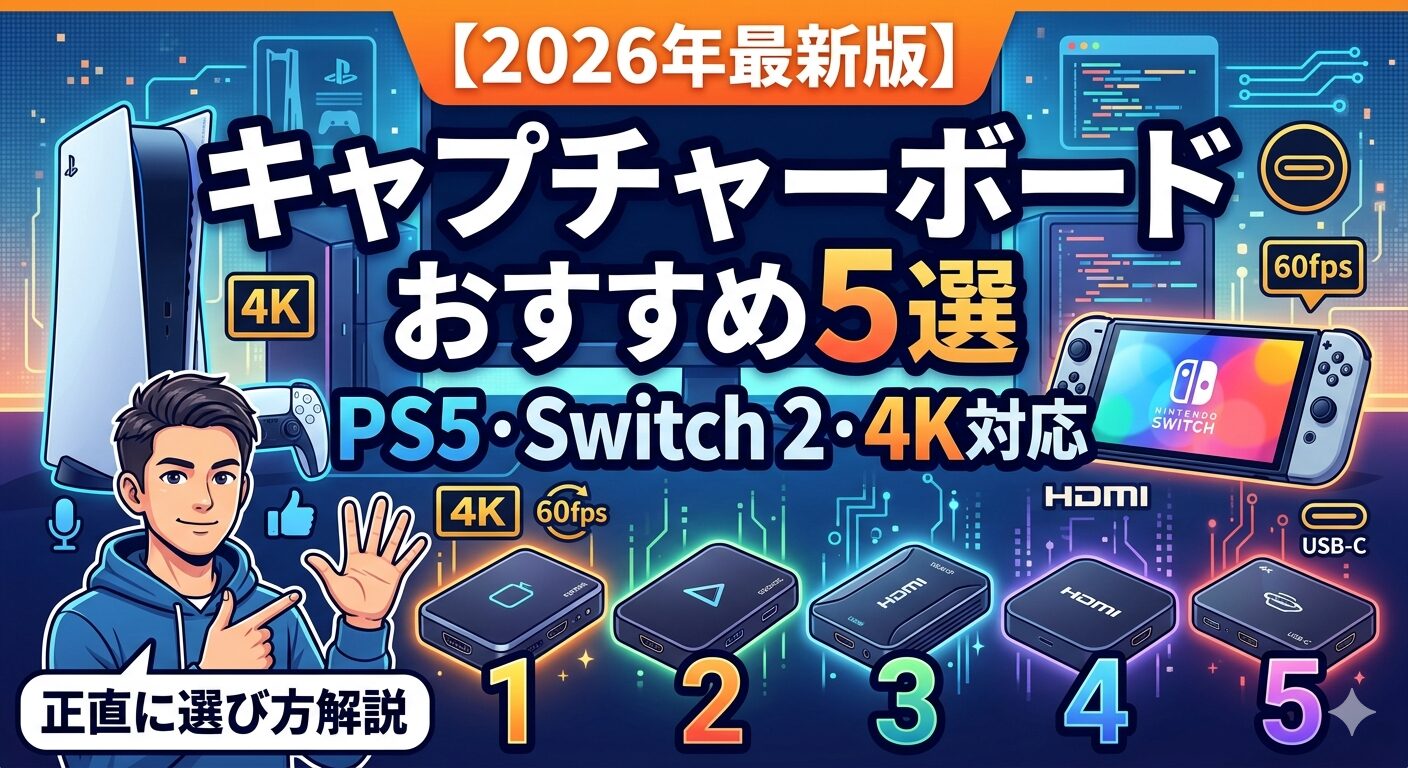
ゲーム配信を始めたい——その最初の壁が「キャプチャーボードは本当に必要か」「どれを選べばいいか」です。
この記事では、PCゲームをOBSで配信する場合とゲーム機(PS5・Nintendo Switch 2)の映像をPCに取り込む場合の2つのパターン、そして「4K対応」という表記に潜む罠まで正直に解説します。2026年5月時点の市場で本当に選ぶべきキャプチャーボード5選も紹介します。
| ✅ PCゲーム配信にキャプチャーボードが「不要な場合」を正直解説 |
| ✅ 「4K対応」キャプボの罠——パススルーと録画解像度の違いを理解する |
| ✅ ソフトエンコードとハードエンコードの正しい使い分け |
| ✅ Switch 2・PS5対応の正しい確認ポイント |
| ✅ 2026年おすすめキャプチャーボード5選(エントリー〜プロ向け) |
まず確認:あなたにキャプチャーボードは本当に必要ですか?
多くの記事が「配信にはキャプチャーボードが必要」と書いていますが、PCゲームのみを配信する場合は不要です。
| 配信スタイル | キャプボの必要性 | 理由 |
|---|---|---|
| PCゲームをOBSで配信する | ❌ 不要 | PCから直接映像をキャプチャできる |
| PS5・Xboxのゲームを配信する | ✅ 必要 | ゲーム機の映像をPCに取り込む必要がある |
| Nintendo Switch / Switch 2を配信する | ✅ 必要 | 同上 |
| 2PC配信(ゲームPC+配信PC) | ✅ 必要 | ゲームPCの映像を配信PCに送るため |
| スマホゲームのPC取り込み | △状況次第 | ソフトウェア経由で代替可能な場合も |
Apex LegendやVALORANTなどのPCゲームだけを配信するなら、キャプチャーボードは不要です。OBS Studioだけで1080p/60fps配信ができます。ゲーム機を配信したい、または2PC配信をしたい場合にはじめて必要になります。
1PC配信 vs 2PC配信——どちらを選ぶべきか正直評価
ゲーム配信には大きく「1PC配信」と「2PC配信」の2種類があります。
| 構成 | 必要機材 | コスト | FPS影響 | 向いている人 |
|---|---|---|---|---|
| 1PC配信(PCゲーム) | ゲーミングPC + OBS | 低 | 5〜20% low | RTX 5060以上のPCを持つ人 |
| 1PC配信(ゲーム機) | ゲーミングPC + キャプボ | 低〜中 | 影響なし(別機器) | PS5/Switch配信者 |
| 2PC配信(PCゲーム) | ゲームPC + 配信PC + キャプボ | 高 | 影響ゼロ | プロ志望・最高品質重視 |
NVENC AV1エンコーダーを使えば、ゲームをプレイしながら配信してもFPS低下は5%未満です。わざわざ2PC配信にするためにキャプチャーボードと配信用PCを購入する必要はありません。詳しくは配信PC・OBS設定ガイドを参照してください。
「4K対応」の罠——パススルーと録画解像度は別物
ここが最も多くの購入者が混乱するポイントです。キャプチャーボードの仕様表に「4K対応」と書かれていても、意味は2種類あります。
| 機能 | 意味 | 重要性 |
|---|---|---|
| 4Kパススルー | ゲーム機の4K映像をモニターに遅延なく出力 | ◎ゲームプレイに必須 |
| 4K録画/配信 | PCに取り込む映像を4K解像度で保存 | △必要な人は少ない |
例えば、PS5で4Kゲームをプレイしながら1080p/60fpsで配信するには、「4Kパススルー対応」は必要ですが「4K録画」は不要です。多くの配信者は1080p/60fps配信で十分で、4K録画が必要なのはYouTubeで4K動画を投稿したい一部のクリエイターだけです。
YouTube Live:1080p/60fps(4Kライブ配信は一部アカウントのみ)
Twitch:1080p/60fps(Partnerは6,000kbps上限)
ニコニコ生放送:720p/30fps〜1080p/60fps(プレミアム)つまり、ほとんどの配信者には1080p/60fps録画ができれば十分です。
エンコード方式の選び方
ソフトウェアエンコード vs ハードウェアエンコード
| 方式 | 仕組み | メリット | デメリット | 向いている人 |
|---|---|---|---|---|
| ソフトエンコード | PCのCPU/GPUで映像を圧縮 | 画質が良い・柔軟性高い | PC負荷が高い | ゲーミングPC(RTX 5060以上)を持つ人 |
| ハードエンコード | キャプボ内蔵チップで圧縮 | PC負荷が低い | 画質がやや劣る | スペックが低めのPCを使う人 |
RTX 5060 Ti以上のGPUがあれば、NVIDIAのNVENCAV1エンコーダーは高品質な配信映像を出せるため、ハードウェアエンコード搭載のキャプボにわざわざ費用を払う必要はありません。
2026年おすすめキャプチャーボード5選
① エントリー:AVerMedia GC311G2(約15,000〜18,000円)
2025年9月発売の最新エントリーモデル。4K60fps HDRパススルー対応で、PS5・Nintendo Switch 2をプレイしながら1080p/60fpsで配信・録画が可能。コンパクトで使いやすい「Streaming Center」ソフト付属。初めての配信・録画を始めたい方の定番。
| 項目 | スペック |
|---|---|
| 接続方式 | USB 3.2 Gen1(外付け) |
| 最大パススルー | 4K/60fps HDR/VRR |
| 最大録画解像度 | 1080p/60fps |
| 対応機器 | PS5、Xbox Series X/S、Switch 2 |
| 付属ソフト | AVerMedia Streaming Center |
② エントリー:Elgato Game Capture Neo(約15,000〜20,000円)
Elgato初心者向けの最新モデル。ドライバインストール不要のプラグ&プレイ設計で、接続するだけで使える手軽さが魅力。OBSとの親和性が高く、配信コミュニティでの情報が豊富。Elgatoエコシステム(Stream Deck等)との連携を考えているなら選択肢。
③ ミドル:AVerMedia GC551G2(約25,000〜30,000円)
業界標準と呼ばれる「迷ったらこれ」モデル。4K/30fps録画・HDRパススルー対応。「PowerDirector 15 for AVerMedia」(動画編集ソフト)が付属するのが特徴。PS5・Switch 2・PCゲームの録画をしっかりやりたい人に最適。
| 項目 | スペック |
|---|---|
| 接続方式 | USB 3.2 Gen1(外付け) |
| 最大パススルー | 4K/60fps HDR/VRR |
| 最大録画解像度 | 4K/30fps または 1080p/60fps |
| 付属ソフト | RECentral + PowerDirector 15 |
④ ハイエンド:Elgato 4K X(約50,000〜65,000円)
外付けキャプボ最上位。HDMI 2.1採用で4K144fps VRRパススルー + 4K144fps録画が可能。PS5 Pro・Xbox Series Xの最高設定での映像をそのままの品質で配信・録画できる。高画質配信にこだわる本格配信者向け。USB 3.2 Gen2(10Gbps)で高速データ転送。
⑤ 内蔵型プロ仕様:Elgato 4K Pro(PCIe接続 約40,000〜50,000円)
PCIeスロットに取り付ける内蔵型。8K60fpsパススルーと4K60fps録画に対応し、将来の8K環境にも対応できる拡張性が魅力。外付けにはないPCIeの高帯域幅で、4K240fps映像キャプチャも実現。デスクトップPCで最高のキャプチャ環境を構築したい方向け。
用途別選択フロー
| あなたの状況 | 推奨モデル | 理由 |
|---|---|---|
| PCゲームのみ配信(1PC) | 不要 | OBSだけで十分 |
| PS5/Switch 2を初めて配信 | AVerMedia GC311G2 | コスパ最良エントリー |
| PS5をしっかり録画・動画投稿も | AVerMedia GC551G2 | 4K/30fps録画 + 編集ソフト付き |
| PCゲームを2PC配信でやりたい | AVerMedia GC311G2 or Elgato Neo | 1080p/60fps配信に十分 |
| 4K配信・最高画質を求める | Elgato 4K X | HDMI 2.1 4K144fps対応 |
| 内蔵型で最高環境を構築 | Elgato 4K Pro | PCIe接続・将来性最高 |
よくある質問(FAQ)
Q. Nintendo Switch 2のキャプチャーボードへの接続は?
A. Switch 2はHDMI 2.0出力に対応しています。HDMI 2.0パススルー対応のキャプチャーボードであれば問題なく接続できます。Switch 2のVRR機能を活かしたい場合はVRR対応のキャプボ(GC551G2等)を選びましょう。
Q. OBSとキャプチャーボードの専用ソフト、どちらを使うべきですか?
A. 初心者は付属専用ソフト(RECentral、4K Capture Utility等)から始めることをおすすめします。設定が直感的で、OBSのような複雑な設定が不要です。配信に慣れてきたら柔軟性の高いOBS Studioに移行するのがセオリーです。
Q. パススルーなしのキャプチャーボードでもゲームできますか?
A. 一応できますが推奨しません。パススルーなしだとモニターへの映像出力がキャプチャーボード経由になり、0.1〜0.5秒の遅延が発生します。FPSや音ゲーなどタイミングが重要なゲームでは致命的です。パススルー機能は必須と考えてください。
Q. AVerMediaとElgatoはどちらが良いですか?
A. 機能面での大きな差は少なく、ソフトウェアの使い勝手の好みで選ぶことをおすすめします。AVerMediaは付属ソフト(RECentral)が日本語対応で初心者に分かりやすいと評価されています。Elgatoは同社のStream DeckなどOBSプラグインとの連携がスムーズで、配信ツールのエコシステムを構築したい方に向いています。
まとめ
| ✅ PCゲームのみを配信する場合はキャプチャーボード不要——OBSだけで1080p/60fps配信が可能 |
| ✅ 「4K対応」は「4Kパススルー」と「4K録画」の2種類——ほとんどの配信者はパススルーだけで十分 |
| ✅ RTX 5060 Ti以上のGPUならNVENC AV1エンコードで高品質配信が1PCで完結する |
| ✅ 初めてのキャプボはAVerMedia GC311G2 or Elgato Neo(15,000〜20,000円台)で十分 |
| ✅ パススルー機能は必須——遅延なしでゲームプレイしながら録画・配信するための重要機能 |
コメント