「配信用マイクはどれを買えばいい?」という疑問に、ほとんどの記事は「予算別おすすめモデル」を並べるだけで終わります。でもゲーミングPC向けのマイク選びには、競合記事が書かない5つの重要な事実があります。
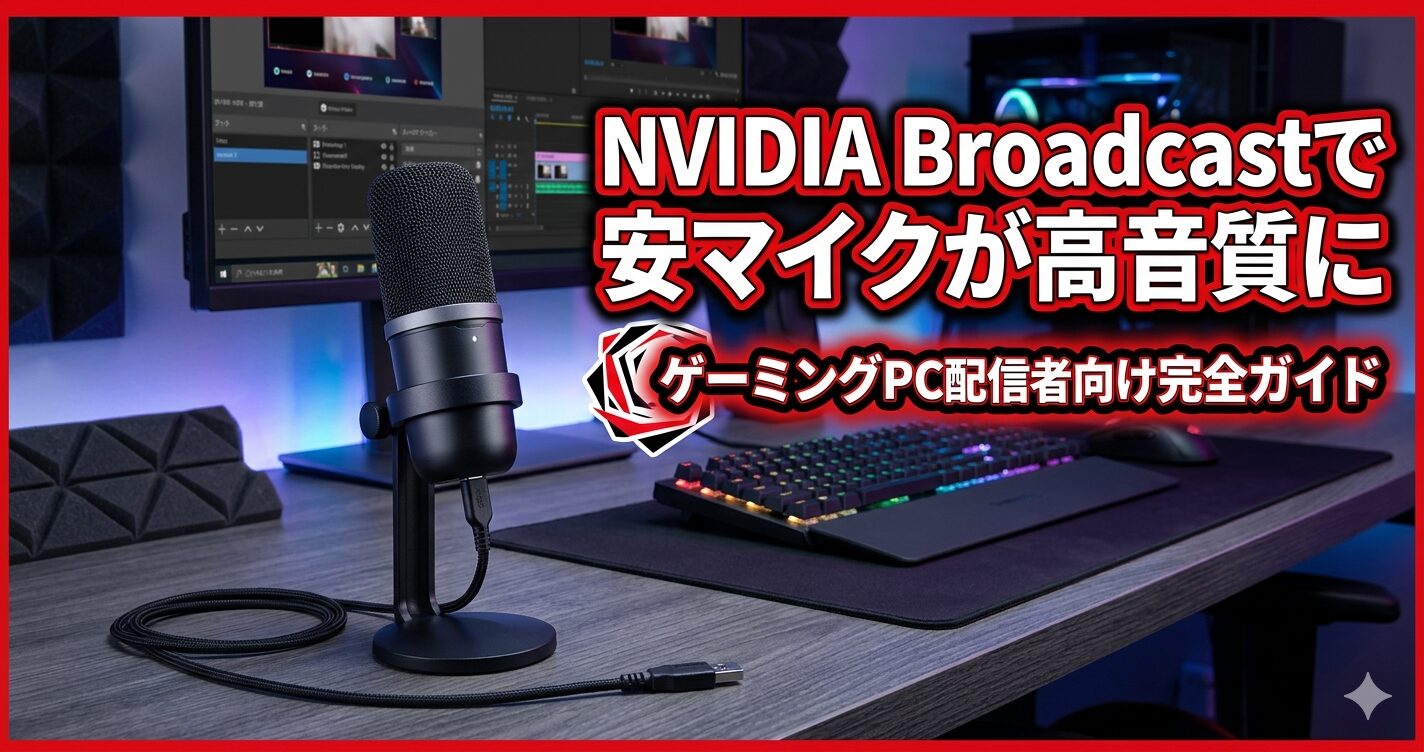
最も大きいのは、RTXシリーズのゲーミングPCを持っているなら、NVIDIA Broadcastという無料ソフトでどんな安マイクでもAIノイズキャンセリングが使えるという事実です。この一点だけで「マイクに数万円使うべきか」という判断が変わります。
この記事ではモデル紹介だけでなく、①NVIDIA Broadcastで安マイクを高音質化する方法②部屋の反響とOBS設定が音質を決める逆説③コンデンサーかダイナミックかの本当の選び方④マイクアームの重要性⑤XLR vs USBの正直な判断基準——5つの独自視点と、2026年版おすすめモデル4選を解説します。
この記事でわかること
| ✅ 配信用マイクの基礎——コンデンサー・ダイナミック・USB・XLRの違いを正しく理解する |
| ✅ 【独自視点①】RTXゲーミングPC持ちなら無料でAIノイズキャンセリング——NVIDIA Broadcastの活用法 |
| ✅ 【独自視点②】「マイクより部屋・OBS設定が音質を決める」という逆説——安いマイクで音質を上げる方法 |
| ✅ 【独自視点③】コンデンサー vs ダイナミックは「音質」ではなく「環境ノイズ量」で選ぶ |
| ✅ 【独自視点④】マイクアームのショックマウント——キーボード打鍵音が全部乗る問題の解決法 |
| ✅ 【独自視点⑤】「初心者はXLRを選んではいけない」正直な判断基準 |
| ✅ 予算別おすすめモデル4選——1万円以下〜3万円台(2026年4月最新) |
第1章:配信用マイクの基礎——種類・接続方式を5分で理解する
選び方に入る前に、最低限の用語を整理します。
マイクの種類:コンデンサー vs ダイナミック
| 種類 |
仕組み・特徴 |
得意な場面 |
苦手な場面 |
| コンデンサーマイク |
感度が高く繊細な音まで拾う。クリアで艶のある音質が特徴 |
静かな部屋での配信・歌ってみた・クリアな声を届けたい |
環境音が多い部屋(エアコン・PC冷却ファン・外の音)を拾いやすい |
| ダイナミックマイク |
感度が低め・頑丈。近くの声をしっかり拾い、遠くの音は拾いにくい |
PC冷却ファン・エアコン等の環境音が多い部屋・口元に近づけて使う |
離れた位置で使うと音が小さくなりがち。コンデンサーより音が「硬め」な傾向 |
接続方式:USB vs XLR
| 接続方式 |
特徴 |
必要な機材 |
向いている人 |
| USB接続 |
PCに直挿しで動作。内部にAD変換器が内蔵されており、そのままOBSで使用可能 |
マイク本体のみ(PCに挿すだけ) |
初心者・ゲーミングPC配信者・手軽に始めたい人 |
| XLR接続 |
プロ仕様の標準規格。外部ノイズに強い「バランス接続」で高音質を実現 |
マイク本体+オーディオインターフェース(1〜3万円)が別途必要 |
音楽制作・本格配信に取り組む中〜上級者 |
第2章:【独自視点①】RTXゲーミングPC持ちは無料でAIノイズキャンセリングが使える
これがゲーミングPC向けマイクおすすめ記事の最大の盲点です。NVIDIA GeForce RTXシリーズを搭載したゲーミングPCを持っているなら、「NVIDIA Broadcast」という無料ソフトで安いマイクでもAIによるリアルタイムノイズキャンセリングが使えます。追加費用はゼロです。
NVIDIA Broadcastで何ができるか
| AIノイズ除去 |
キーボードの打鍵音・PCファンの音・エアコンの音・外の環境音をリアルタイムでAI除去。OBS標準のノイズ抑制より品質が高いと評価されている |
| ルームエコー除去 |
部屋の反響音(エコー)も除去。吸音対策をしていない部屋でも声がクリアに届く |
| OBS・Discord・Discordとの連携 |
NVIDIA Broadcastが仮想マイクを作成し、OBSやDiscordで「マイク(NVIDIA Broadcast)」を選択するだけで使える |
重要な注意点
| RTXシリーズ限定 |
GeForce RTX(RTX 2000・3000・4000・5000シリーズ)が必要。GTX 1000・1600シリーズは非対応(別途「RTX Voice」を試せる場合がある) |
| OBSとの設定 |
OBSの「設定→音声→マイク音声」でデバイスを「マイク(NVIDIA Broadcast)」に変更するだけ。既にOBSにノイズ抑制フィルターを設定している場合は二重にかかるので削除する |
| GPUへの負荷 |
RTX 3060を例にすると、1080p 60fps配信+ゲームプレイ中でも動作するが、GPU使用率は数%上昇する。RTX 4060以降は実用上問題なし |
✅ 結論:RTXゲーミングPCを持っているなら、まずNVIDIA Broadcastを試してから買い替えを検討
1万円以下の安マイクでも、NVIDIA BroadcastのAIノイズ除去を組み合わせれば配信品質として十分なクオリティが出ます。新しいマイクを購入する前に、まず手持ちのマイク+NVIDIA Broadcastを試してみてください。それでも不満があるなら買い替えが正当化されます。
第3章:【独自視点②】「マイクより部屋・OBS設定が音質を決める」という逆説
5万円のマイクを買っても、部屋の反響が酷ければ視聴者に届く声は「残響がかかったこもった音」になります。一方で1万円のマイクでも、適切な部屋環境とOBS設定があれば視聴者に届く音質は格段に良くなります。
音質を決める3つの要素(優先順位順)
| ①部屋の吸音環境(最重要) |
コンクリートの壁・フローリング・窓ガラスの多い部屋は音が反響し「風呂場のようなエコー」になる。カーテン・カーペット・本棚など吸音素材が多い部屋は自然に良くなる。吸音パネル(2,000〜5,000円/枚)をマイク周辺に置くだけで劇的に改善する場合がある |
| ②OBSのノイズ抑制設定 |
OBSにはマイクフィルターとして「ノイズ抑制(RNNoise・Speex)」「ノイズゲート」「コンプレッサー」が無料で使える。設定するだけで安マイクの音質が大幅に改善する |
| ③マイク本体の品質 |
①②を最適化した上でなお不満があるときに初めてマイク交換が意味を持つ |
費用をかけずに音質を改善する3ステップ
| Step 1(無料) |
OBSのマイクフィルターに「RNNoiseノイズ抑制」+「ノイズゲート」を追加。閾値を-50dB前後に設定して声が出ていないときのノイズをカット |
| Step 2(無料・RTXの場合) |
NVIDIA Broadcastのノイズ除去+ルームエコー除去を有効化 |
| Step 3(低コスト) |
マイク後方・側面にダイソーや通販の吸音スポンジやパネル(500〜3,000円)を設置。クローゼットや押し入れに布を貼り付けて「簡易ブース」にするだけでも効果大 |
💡 「毛布で簡易ブース」の音質効果
録音時だけ毛布やダウンジャケットを頭からかぶって収録する、いわゆる「毛布収録」は、プロの音楽レコーダーも使う方法です。見た目は笑えますが音質改善効果は本物です。もちろん常時配信には使えませんが、音読・ナレーション系の収録には有効です。
第4章:【独自視点③】コンデンサーかダイナミックかは「音質」ではなく「環境ノイズ量」で選ぶ
「コンデンサーマイクの方が音質が良い」という記述を見て高価なコンデンサーマイクを購入したけど、かえってPC冷却ファンやエアコンのノイズがうるさくなってしまった——という失敗は非常に多いパターンです。
自分の部屋の「ノイズ量」で判断する
環境ノイズ量別・マイク選択ガイド
| 自室の環境 |
推奨マイク種別 |
理由 |
| 静かな部屋(エアコン小さめ・水冷PC・外の音なし) |
→ コンデンサーマイク(USB) |
声の解像度・透明感が高く、クリアな音質で配信できる |
| ある程度うるさい部屋(空冷PCの騒音・エアコン・外の車の音等がある) |
→ ダイナミックマイク(USB)かコンデンサー+NVIDIA Broadcast |
ダイナミックは感度が低く環境音を拾いにくい。コンデンサーならNVIDIA Broadcastのノイズ除去で補完 |
| かなりうるさい部屋(複数台の空冷PC・道路沿い・家族の声が多い等) |
→ ダイナミックマイク(USB)を口元に近づけて使う |
ダイナミックは近距離収音に強く、口元5〜15cmに近づけることで環境音を大幅にカット。コンデンサーはここでは不向き |
💡 「コンデンサーの方が音質が良い」の正確な意味
コンデンサーマイクが「音質が良い」とは、「理想的な静音環境で使ったとき」の話です。環境ノイズが多い部屋では、コンデンサーマイクは「音質の良さ」と引き換えに「不要なノイズを精密に拾う」という問題が発生します。ダイナミックマイクは音質がやや粗い代わりに、環境ノイズに強いという実用上の利点があります。どちらが「良い」ではなく、環境に合わせて選ぶのが正解です。
第5章:【独自視点④】マイクアームの「ショックマウント」——キーボード打鍵音が全部乗る問題
これも競合記事のほぼ全員が書いていない、ゲーマー特有の問題です。デスクに直接置くタイプのマイクスタンドを使っている場合、ゲーム中のキーボードの打鍵音や、机を触れた際の振動が全てマイクに伝わって収録されます。
振動ノイズの経路と対策
| 問題の経路 |
キーボード打鍵 → デスク振動 → マイクスタンド → マイクカプセル → 収音される |
| 1,000円スタンドの問題 |
デスクに直置きするタイプのスタンドは振動を直接マイクに伝える。コンデンサーマイクは特に感度が高いため、打鍵音のたびに「コツコツ」という音が入る |
| マイクアームの解決策 |
デスクにクランプ固定するマイクアームは、マイクをデスクから浮かせる構造のため振動伝達を大幅に軽減する。さらに「ショックマウント」(マイクを弾性ゴムで吊るすホルダー)が付属しているアームを選べばさらに振動が減る |
マイクアームの選び方(ゲーマー向け・参考価格)
| 3,000〜5,000円クラス(エントリー) |
FIFINE・InnoGear等の格安アーム。デスク浮かし効果はあるが、ショックマウントなし・アーム剛性が低いものが多い。入門としては可 |
| 5,000〜10,000円クラス(推奨) |
Elgato Wave Arm・Blue Compass等。ショックマウント付属・アームの剛性が高くマイクが動きにくい。ゲーミングPCユーザーにはこのクラス以上を推奨 |
| 10,000円超(ハイエンド) |
Rode PSA1等のスタジオ向け。振動絶縁性が最高レベル。配信をメイン事業にするレベル向け |
第6章:【独自視点⑤】初心者がXLRを選んではいけない——正直な判断基準
「本格的にやるならXLR」という記述をよく見ますが、配信初心者がXLRシステムを導入してもオーディオインターフェースの設定・ゲインの調整・ファンタム電源のオン/オフで詰まるケースが非常に多いです。
XLR vs USB——初心者が知るべき正直な比較
| 比較項目 |
USB接続 |
XLR接続 |
| 初期費用 |
マイク代のみ(8,000〜25,000円) |
マイク+オーディオインターフェース(+10,000〜30,000円) |
| 設定の手軽さ |
PCに挿すだけ。OBSの設定変更は2ステップ |
インターフェースのゲイン・ファンタム電源の設定が必要。OBSの設定も複雑になる |
| 音質上限 |
配信用途としては十分(ゲーム実況・雑談・FPS配信全て対応) |
USB以上の高音質が実現可能(音楽録音・プロ配信向け) |
| トラブルが多い場面 |
少ない。ドライバ問題が稀にある程度 |
「声が入らない」「音が小さい」「ハウリングが起きる」等のトラブルが初心者に多い |
⚠️ 正直な結論:ゲーム配信初心者にXLRは勧めない
XLRシステムを選ぶべきは「①歌ってみた・楽器演奏など音楽系コンテンツを作りたい②音質にこだわって1〜2年配信を続けた後に本格化したい」という場合に限ります。ゲーム実況・雑談・FPS配信が目的であれば、USB接続のマイク+NVIDIA Broadcast(RTX搭載の場合)で十分な音質が実現できます。まずUSBから始めて、1〜2年後にXLRへの移行を検討する流れが最もトラブルが少ないです。
第7章:2026年版おすすめ配信用マイク4選【予算別】
① 約1万円以下——エントリー向け・ゲーム実況・VC用
HyperX SoloCast 2(約9,980円)
| 接続 |
USB-A / USB-C |
| 種別 |
コンデンサー・単一指向性 |
| 特徴 |
HyperXの定番エントリー機。タップミュート機能付き・スタンド一体型で設置が楽。NVIDIA Broadcastと組み合わせれば2万円台のマイクと遜色ない音質が出せる。ゲーミングPC配信のエントリーとして現時点で最もコストパフォーマンスが高い |
| 向いている人 |
初めての配信用マイクを探している方・RTXゲーミングPCを持っておりNVIDIA Broadcastを使える方・予算を抑えてマイクアームに資金を回したい方 |
| 注意点 |
環境ノイズが多い部屋ではコンデンサーのため環境音を拾いやすい。NVIDIA Broadcastまたは静かな環境での使用推奨 |
② 約1.5〜1.8万円——ミドルクラス・Elgato推奨
Elgato Wave Neo(約15,700円)
| 接続 |
USB-C |
| 種別 |
コンデンサー・単一指向性 |
| 特徴 |
配信専用設計でOBS・Wave Linkソフトとの親和性が高い。音声クリッピング(音割れ)を防ぐ「Clipguard」機能を搭載。配信中の急な大声や笑い声による音割れを防げる。Wave Linkアプリでゲーム音・マイク音・通知音の音量を独立コントロール可能 |
| 向いている人 |
OBS配信を本格化したい方・音割れしやすい配信スタイル(シャウト系・感情が出やすい配信)の方・アプリによる細かい音声管理をしたい方 |
③ 約2万円台——ゲーマー定番・多機能
HyperX QuadCast 2(約22,800〜25,800円)
| 接続 |
USB-C + USB-A |
| 種別 |
コンデンサー・4指向性パターン切り替え(単一/双方向/無指向性/ステレオ) |
| 特徴 |
世界中のゲーマー・ストリーマーに支持される定番マイク。タップミュート機能・LED発光・ショックマウント内蔵・4指向性切り替え搭載。フロストカラー(白)もラインナップ。配信・ゲーム実況・ポッドキャスト・音楽まで幅広く使えるオールラウンダー |
| 向いている人 |
長期的に使えるマイクを選びたい方・複数の用途(配信+VC+音楽)で使いたい方・デザインも重視する方 |
④ 約2万円台——ダイナミック・環境ノイズが多い部屋向け
Audio-Technica AT2040USB(参考価格:約16,000〜20,000円)
| 接続 |
USB |
| 種別 |
ダイナミック・単一指向性・ハイパーカーディオイド |
| 特徴 |
USBダイナミックマイクの中では音質・ノイズ耐性のバランスが最良クラス。内蔵ショックマウント構造でデスク振動を抑制。空冷PCや外の環境音が多い部屋での配信に最適。口元に15〜20cm程度に近づけて使うことで最大の効果を発揮 |
| 向いている人 |
空冷PCのファン音が大きい・エアコン直下・マンションの道路沿いなど環境ノイズが多い方・NVIDIA BroadcastなしでもノイズKに強いマイクを選びたい方 |
予算・環境別 選択チャート
| RTXゲーミングPC持ち・静かな部屋・予算重視 |
→ HyperX SoloCast 2(1万円以下)+NVIDIA Broadcast(無料) |
| 配信を本格化したい・OBS管理を細かくしたい |
→ Elgato Wave Neo(約1.6万円) |
| 長期使用・多用途・デザイン重視 |
→ HyperX QuadCast 2(約2.3万円) |
| 環境ノイズが多い部屋・ダイナミック推奨 |
→ Audio-Technica AT2040USB(約1.6〜2万円) |
第8章:よくある質問——配信用マイクQ&A
| Q:マイクを使わずにヘッドセットのマイクで配信してもいい? |
A:問題ありません。HyperX・Razer・Logicool等のゲーミングヘッドセット付属マイクでも、NVIDIA BroadcastのAIノイズ除去と組み合わせれば配信品質として十分な音質が出ます。専用の配信マイクが必要になるのは「声に特化した高音質を追求したい」「マイクをカメラに映したい」「より視聴者に聞きやすい声を届けたい」という段階になってからでも遅くありません。ヘッドセットの使い心地に不満があるときが買い替えの適切なタイミングです。 |
| Q:OBSのノイズ抑制フィルターとNVIDIA Broadcastは同時に使っていい? |
A:同時使用は推奨しません。二重にノイズ処理がかかると「声が機械的になる」「声が途切れる」「音がこもる」といった問題が起きやすいです。NVIDIA Broadcastを使う場合はOBS側のノイズ抑制フィルターを削除し、NVIDIA Broadcastだけに任せる設定が最適です。 |
| Q:マイクアームは絶対に必要ですか? |
A:必須ではありませんが、ゲーマー・配信者には強く推奨します。デスク置きスタンドは①キーボード振動がマイクに伝わる②マイクの位置調整が煩雑③デスクのスペースを取るという3つの問題があります。5,000〜10,000円のマイクアームでこれらを解決でき、マイク本体より音質改善への寄与が大きい場合があります。 |
| Q:マイクのゲイン(感度)はどう設定するのが正解? |
A:OBSのメーター表示でマイクに向かって普通に話したときに、メーターが-20dB〜-10dBの範囲に収まるよう調整するのが基本です。赤(0dB近く)まで振り切れると音割れが発生します。Windowsのサウンド設定でマイクゲインを調整した後、OBSでもフィルターの「コンプレッサー」で音量を安定させると声の大小が揃って視聴しやすくなります。 |
| Q:Logicool G Blue Yetiは配信向けとしてどう評価される? |
A:Blue Yetiは音質・多機能性(4指向性・音声変調機能・ミュートボタン)で高い評価を得ており、配信・ポッドキャスト・Vtuber向けに実績のある定番モデルです(約22,418円)。ただしサイズが大きく、コンデンサー型なので環境ノイズの多い部屋ではノイズを拾いやすい点は注意。RTX GPUとNVIDIA Broadcastの組み合わせを前提にすれば非常に強力な選択肢です。 |
まとめ:配信用マイク選びの正解
マイク選びに悩んでいる方への3つの最重要メッセージです。
| ①まずNVIDIA Broadcastを試す(RTX持ちの場合) |
手持ちのマイク+NVIDIA BroadcastのAIノイズ除去で、既に満足できる音質が出る可能性が高い。新しいマイクを購入する前に必ず試してほしい |
| ②コンデンサーかダイナミックかは部屋の環境で決める |
静かな部屋→コンデンサー、環境ノイズが多い→ダイナミック。「音質の良し悪し」だけで判断しない |
| ③初心者はUSBから始め、XLRは1〜2年後に検討 |
ゲーム実況・雑談・FPS配信ならUSB接続で十分。XLRはトラブルが多く、音楽系コンテンツを本格化するタイミングで検討する |
良いマイクを選ぶことは大事ですが、部屋の吸音環境の整備・OBSの設定・NVIDIA Broadcastの活用で費用ゼロまたは低コストで音質を改善できる手段が先にあります。それらを試した上でなお不満があるときに、初めてマイクのグレードアップを検討する流れが最も費用対効果の高い選択です。
※記載の価格は2026年4月時点の参考価格です。最新価格はAmazon・各公式サイトでご確認ください。NVIDIA Broadcastの対応GPUはNVIDIA公式サイトをご確認ください。OBSの設定画面・機能名称はバージョンにより変更されることがあります。

コメント