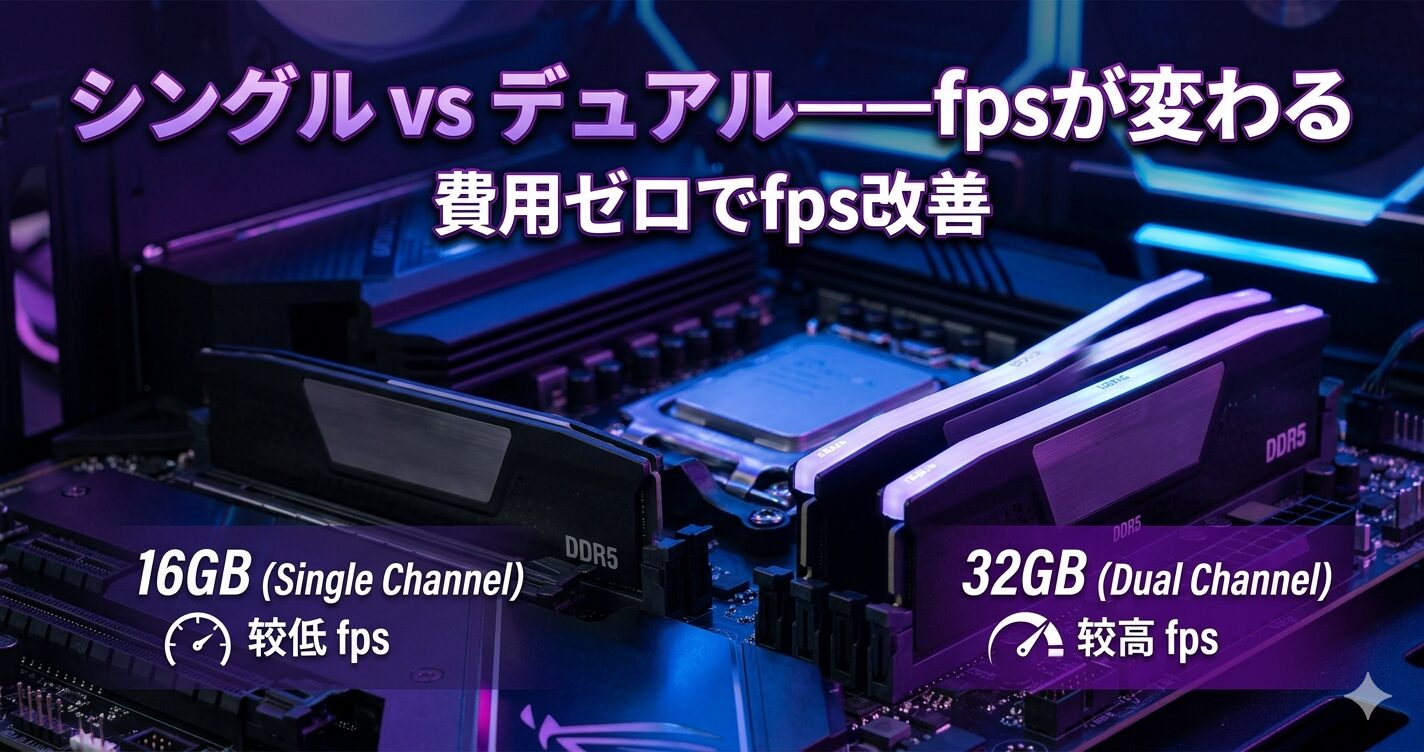
「ゲーミングPCのメモリは16GBで足りる?32GBにすべき?」——これはPC購入・増設時に最も多い疑問です。ところが、競合のメモリ解説記事が全員書いていない最重要の事実があります。
それは、「容量よりも”枚数構成”の方がfpsに影響する」という事実です。同じ16GBでも、1枚(シングルチャンネル)と2枚(デュアルチャンネル)では実際のゲームでfpsが10〜50%異なるケースがあります。また、格安BTOの多くは「16GB×1枚」のシングルチャンネルを採用してコストを抑えており、知らずに損している人が続出しています。
この記事では「容量 vs 枚数構成 どちらが重要か」という根本的な疑問から、ゲームタイトル別の実メモリ使用量、増設時の落とし穴、XMP/EXPOで費用ゼロのfps向上まで、競合が書かない5つの独自視点で解説します。
| ✅ メモリの基礎——容量・クロック・チャンネルの3要素を正しく理解する |
| ✅ 【独自視点①】「16GB×1枚」vs「8GB×2枚」——同容量でfpsが変わる衝撃の事実 |
| ✅ 【独自視点②】格安BTOのシングルチャンネル採用という慣行——あなたのPCは大丈夫か? |
| ✅ 【独自視点③】ゲームタイトル別メモリ使用量実測値——「32GBが必要になるのはどのゲームから?」 |
| ✅ 16GB vs 32GB 判断フローチャート——あなたはどちらを選ぶべきか |
| ✅ DDR4 vs DDR5——2026年はどちらを選ぶべきか・fps差の実態 |
| ✅ 【独自視点④】メモリ増設時の落とし穴3選——知らないと買い直しになるポイント |
| ✅ 【独自視点⑤】XMP/EXPOで費用ゼロのfps向上——有効化しないと性能の半分しか出ていない |
- 第1章:メモリの基礎——「容量・クロック・チャンネル」3つの要素を正しく理解する
- 第2章:【独自視点①】同じ16GBでも”枚数”でfpsが変わる——シングルとデュアルの衝撃の差
- 第3章:【独自視点②】格安BTOの「シングルチャンネル採用」という慣行——あなたのPCは大丈夫か?
- 第4章:【独自視点③】ゲームタイトル別メモリ使用量——「32GBが必要になるのはどのゲームから?」
- 第5章:16GB vs 32GB——あなたはどちらを選ぶべきか
- 第6章:DDR4 vs DDR5——2026年はどちらを選ぶべきか・fpsへの影響の実態
- 第7章:【独自視点④】メモリ増設時の落とし穴3選——知らないと買い直しになる
- 第8章:【独自視点⑤】XMP/EXPOを有効化しないとメモリ性能の半分しか出ていない——費用ゼロのfps向上
- 第9章:2026年版・ゲーミングPCメモリ選びの実践的な手順
- まとめ:ゲーミングPCメモリの正解
第1章:メモリの基礎——「容量・クロック・チャンネル」3つの要素を正しく理解する
メモリの性能は「容量だけ見ればいい」と思っている方が多いですが、実は3つの要素が絡み合っています。
| 要素 | 意味 | ゲームへの影響 |
|---|---|---|
| 容量(GB) | 作業テーブルの広さ。16GB・32GB・64GB等 | 不足するとカクつき・クラッシュの原因。上限を超えると使えない |
| クロック(MHz・MT/s) | データ転送速度。DDR4-3200・DDR5-6000等の数字部分 | 高いほどCPUへのデータ供給が速くなる。XMP/EXPOで有効化が必要 |
| チャンネル構成(シングル/デュアル) | メモリの枚数と挿し方。1枚=シングル、2枚ペア=デュアル | 最も見落とされる要素。同容量でも枚数でfpsが大きく変わる(後述) |
CPUはメモリに「大量のデータを高速に送り受けしたい」という要求を持っています。容量が足りなければゲームが止まりますが、容量が十分でもデータの道が細い(シングルチャンネル)と性能が出ません。この「道の太さ」こそが、次の章で説明するチャンネル構成の問題です。
第2章:【独自視点①】同じ16GBでも”枚数”でfpsが変わる——シングルとデュアルの衝撃の差
これが競合記事の最大の盲点です。「16GBを1枚で使う(シングルチャンネル)」と「8GBを2枚で使う(デュアルチャンネル)」では、容量は全く同じなのにゲーム性能が大きく異なります。
なぜ差が生まれるのか
道路に例えると分かりやすいです。シングルチャンネルは「片側1車線」、デュアルチャンネルは「片側2車線(合計帯域幅2倍)」です。同じ量の荷物(データ)を運ぶとき、道が広い方が当然速く運べます。
| 比較 | メモリ帯域幅 | 3Dゲームでのfps差 | 内蔵GPUへの影響 |
|---|---|---|---|
| シングルチャンネル(16GB×1枚) | 1倍(基準) | 基準 | 大幅に低下。内蔵GPUはメモリ帯域を共有するため特に深刻 |
| デュアルチャンネル(8GB×2枚) | 2倍 | +10〜50%(タイトル・GPU依存) | 内蔵GPUはデュアルチャンネルで性能が劇的に改善(最大1.5〜1.7倍のfps) |
あるベンチマーク検証では、16GBシングルチャンネルで平均24fpsだったGTA Vが、8GB×2枚のデュアルチャンネルにするだけで平均52fpsに跳ね上がったという報告があります。容量は変わらず、挿し方を変えただけです。内蔵GPU(iGPU)搭載の場合は特に影響が大きく、「シングルだと100fps超えないけどデュアルなら100超える」という現象も確認されています。
ゲームの種類によって影響度が違う
| 影響が大きいケース | 内蔵GPU使用・CPU処理が重いオープンワールド系(GTA・原神等)・フレームレートが高い競技FPS(CPUボトルネックが出やすい環境) |
| 影響が比較的小さいケース | RTX 4060以上の強力な独立GPUを搭載・GPU側がボトルネックになっている高解像度ゲーム(GPUが律速になるとメモリ帯域の差が出にくい) |
結論:メモリは必ずデュアルチャンネル(2枚組)を選んでください。「16GB×1枚」ではなく「8GB×2枚」、「32GB×1枚」ではなく「16GB×2枚」が基本です。
第3章:【独自視点②】格安BTOの「シングルチャンネル採用」という慣行——あなたのPCは大丈夫か?
これを書いているメモリ解説記事は他にほぼ存在しません。10万円前後の格安BTOゲーミングPCの多くが、コスト削減のために「16GB×1枚(シングルチャンネル)」構成を採用しています。
同じ「メモリ16GB搭載」と書かれていても、スペック表の詳細に「16GB(16GB×1)」と記載されていればシングルチャンネルです。「16GB(8GB×2)」ならデュアルチャンネルです。この差がゲーム性能に直結するにもかかわらず、購入前に気づかずに損している人が多くいます。
| スペック表を確認 | メモリ欄に「16GB(16GB×1)」→シングルチャンネル(非推奨) 「16GB(8GB×2)」→デュアルチャンネル(推奨) |
| タスクマネージャーで確認(購入後) | Ctrl+Shift+Esc→パフォーマンス→メモリ→「速度」の下に「スロットの使用:2/4」のように表示。「1/4」の場合はシングルチャンネルの可能性大 |
| CPU-Zで確認(確実な方法) | 無料ツールCPU-ZをインストールしてMemoryタブを開く→「Channels」欄が「Dual」なら正常 |
「16GB×1枚」の場合、同じ規格・容量・クロックのメモリをもう1枚追加(8,000〜20,000円程度)するだけでデュアルチャンネルになります。既存の16GBメモリ1枚をそのままにして同じ製品を1枚追加するか、2枚セットの8GB×2を購入して元のメモリと差し替える方法があります。費用をかけずにfpsを改善できる最も効果的な方法の一つです。
第4章:【独自視点③】ゲームタイトル別メモリ使用量——「32GBが必要になるのはどのゲームから?」
競合記事は「32GBの方が将来性がある」「配信には32GBが必要」と書くだけで、具体的にどのゲームで何GBが必要かを示したものがほぼありません。実測データから整理します。
| ゲームタイトル | プレイ中のメモリ使用量(ゲーム本体) | Discord+ブラウザ込みの目安 | 16GBで快適か |
|---|---|---|---|
| VALORANT | 約3〜5GB | 約8〜10GB | ✅ 16GBで余裕 |
| Apex Legends | 約5〜7GB | 約9〜11GB | ✅ 16GBで快適 |
| フォートナイト | 約6〜9GB | 約10〜13GB | ✅ 16GBで快適(高解像度設定時は余裕が減る) |
| Minecraft(Java版・シェーダーなし) | 約4〜6GB | 約8〜10GB | ✅ 16GBで十分 |
| 原神 | 約6〜9GB | 約10〜13GB | ✅ 16GBで快適 |
| Cyberpunk 2077(高設定) | 約10〜14GB | 約13〜17GB | ⚠️ 16GBはギリギリ。32GBで安心 |
| モンスターハンターワイルズ(高設定) | 約10〜15GB | 約13〜18GB | ⚠️ 16GBでは動作するが余裕が少ない。32GB推奨 |
| Microsoft Flight Simulator 2024 | 約20〜25GB | 約23〜28GB | ❌ 16GBでは不足。32GB必須 |
| パルワールド(推奨スペック) | 約12〜16GB(推奨スペック:32GB) | 約15〜20GB | ❌ 32GBが公式推奨。16GBでは不安定になりやすい |
16GBで十分なケース:VALORANT・Apex・フォートナイト等の競技FPSやeスポーツタイトルが中心で、Discord+ブラウザ程度の同時使用32GBを選ぶべきケース:①Cyberpunk・モンハンワイルズ等の重量級AAAタイトルを高設定でプレイ②OBSで録画・配信しながらゲーム③Microsoft Flight Simulator・パルワールドなど32GB推奨タイトルを主にプレイ④「将来的にいろんなゲームを試したい」という方は最初から32GBを推奨
第5章:16GB vs 32GB——あなたはどちらを選ぶべきか
| 主にプレイするのはVALORANT・Apex・フォートナイト等の競技FPS | → 16GB(8GB×2・デュアルチャンネル)で十分 これらのタイトルは16GBで快適に動作。余ったコストをGPUに回す方が総合的にfpsが上がる |
| Cyberpunk・モンハンワイルズ・重量級AAAタイトルも遊びたい | → 32GB(16GB×2・デュアルチャンネル)推奨 16GBではメモリ不足によるカクつき・クラッシュリスクが出てくる |
| OBSで配信・録画しながらゲームをしたい | → 32GB必須 ゲーム+OBS+Discord+ブラウザで合計15〜20GBを超えやすい。16GBでは常に限界 |
| どちらにするか迷っている・長期間使いたい | → 32GB(16GB×2)を選ぶのが無難 2026年以降のゲームはメモリ要求が上がり続けている。価格差は約5,000〜10,000円で、後から後悔するリスクを回避できる |
| 予算が限られている・最初から32GBにする余裕がない | → 16GB(8GB×2・デュアルチャンネル)で購入し、後から8GB×2を追加して32GBに増設する BTOメーカーのカスタム料金より、後から増設する方が安い場合が多い |
第6章:DDR4 vs DDR5——2026年はどちらを選ぶべきか・fpsへの影響の実態
「DDR5の方が速いからゲームのfpsが上がる」と思っている方が多いですが、実際のゲームでのfpsへの影響は限定的です。
| 比較項目 | DDR4(DDR4-3200等) | DDR5(DDR5-5600〜6400等) |
|---|---|---|
| 理論帯域幅 | 約25.6GB/s(DDR4-3200・シングル) | 約44.8GB/s以上(DDR5-5600・シングル) |
| 実際のゲームfpsへの差 | 基準(DDR4-3200) | 競技FPSで+3〜12%程度。重量級AAAで+5〜15%程度(GPUボトルネックがなければ) |
| 価格(16GB×2枚の目安) | 約6,000〜12,000円(DDR4-3200) | 約10,000〜20,000円(DDR5-5600) |
| 互換性 | Intel第12世代(一部)以前・AMD Ryzen 5000系以前が中心 | Intel第12世代(一部)以降・AMD Ryzen 7000/9000系が中心。DDR4とは物理的に互換性なし |
| 2026年の選択基準 | CPUがDDR4対応→DDR4を選ぶ(変更不可) | CPUがDDR5対応→DDR5を選ぶ(選択の余地なし) |
DDR4とDDR5はスロット形状(切り欠きの位置)が物理的に異なり、互換性がありません。どちらのメモリを使えるかはCPUとマザーボードが決定します。
・Intel Core Ultra(第1世代以降)→ DDR5
・AMD Ryzen 7000/9000シリーズ → DDR5
・Intel第12〜13世代の一部 → DDR4またはDDR5(マザーボード次第)
・AMD Ryzen 5000シリーズ以前 → DDR4BTOゲーミングPCを購入する場合は、CPUのスペックを確認すればメモリ規格が自動的に決まります。「DDR4かDDR5か自分で選べる」という状況はほぼありません。
AMD Ryzen環境での注意:DDR5-6000がスイートスポット
AMD Ryzen 7000/9000シリーズ搭載PCでは、DDR5-6000が「スイートスポット」と言われています。Infinity FabricのクロックとメモリクロックがDDR5-6000で最適な1:1比率になるためです。DDR5-6000以上を搭載したPCや、増設するメモリもDDR5-6000クラスを選ぶとゲーム性能が最大化されます。
第7章:【独自視点④】メモリ増設時の落とし穴3選——知らないと買い直しになる
メモリ増設は比較的簡単なPC作業ですが、3つの落とし穴を知らないと無駄な出費になります。
落とし穴①:違うクロック・違うメーカーのメモリを混在させると遅い方に合わせてダウンクロック
既存のメモリが「DDR4-2666」なのに、増設メモリが「DDR4-3200」だった場合、システムは低い方のDDR4-2666に自動的に合わせてしまいます(ダウンクロック)。高いメモリを買っても遅い動作になるため、原則として既存のメモリと全く同じ規格・容量・クロックのメモリを増設するか、2枚セットで買い直すことを推奨します。
| 推奨 | 購入時の型番を調べて全く同じ製品を1枚追加する。または元のメモリを2枚新品セットで買い替える |
| 混在させた場合の動作 | 速度は低いクロックに合わせてダウンクロック。デュアルチャンネルは機能するが最大性能は引き出せない |
落とし穴②:DDR4とDDR5は物理的に差し込めない(スロットが異なる)
DDR4のマザーボードにDDR5を差そうとしても、切り欠き(ノッチ)の位置が違うため物理的に刺さりません(逆も同様)。メモリを増設・交換する前に、自分のPCがDDR4かDDR5かを必ず確認してください。確認方法はタスクマネージャー→パフォーマンス→メモリで「DDR4 XXXX MHz」「DDR5 XXXX MHz」という表示で分かります。
落とし穴③:空きスロットを確認せずに増設してしまう→既存メモリの「買い直し」が必要になる
「8GB×1枚(シングルチャンネル)→デュアルチャンネルにしたい」と思って8GBのメモリを1枚買ったのに、実は空きスロットがなかった(スロット×2に既に8GB×2が入っていた)というケースがあります。
増設前に必ず確認すること:タスクマネージャー→パフォーマンス→メモリ→「スロットの使用」が「2/2」の場合、2スロット中2スロット使用済みで空きなし。この場合は新しい2枚セットを購入して既存のメモリと交換する必要があります。
| ☐ | 現在の規格がDDR4かDDR5か(タスクマネージャーで確認) |
| ☐ | 現在の構成が何枚挿しか・空きスロットはいくつあるか(タスクマネージャーで確認) |
| ☐ | 現在のメモリの正確な型番(CPUZやタスクマネージャーで確認) |
| ☐ | 最大搭載可能容量(PCのマニュアルまたはマザーボード仕様で確認) |
| ☐ | 増設するスロットの位置(デュアルチャンネルにするためには正しいスロットに挿す必要がある) |
第8章:【独自視点⑤】XMP/EXPOを有効化しないとメモリ性能の半分しか出ていない——費用ゼロのfps向上
これもメモリ解説記事が見落としがちな最重要ポイントです。ゲーミングPCに搭載されている高速メモリ(DDR4-3600・DDR5-6000等)は、BIOSのデフォルト設定では低速な「定格クロック(JEDEC)」で動作しています。
| 有効化前(JEDEC定格) | DDR5-4800で動作(最低スペック) |
| 有効化後(XMP/EXPOプロファイル) | DDR5-6000等、本来のクロックで動作 |
| ゲームfpsへの効果目安 | 5〜15%のfps向上(CPUボトルネックがある環境でより顕著。AMD EXPO最大11%向上とも) |
| 費用 | 無料(BIOS設定変更のみ) |
XMP(Intel/NVIDIA搭載PCの場合)の有効化手順
- PC起動時にDeleteキーまたはF2キーを連打してBIOSを開く
- 「AI Tweaker」「Extreme Tweaker」「OC設定」等のメニューを探す
- 「XMP」または「Ai Overclock Tuner」を「Auto」から「XMP II」または「XMP Profile 1」に変更
- F10キーで「Save & Exit」→「Yes」で保存・再起動
- タスクマネージャー→パフォーマンス→メモリで「速度」が高クロック(例:5600 MHz)になっていれば成功
EXPO(AMD搭載PCの場合)の有効化手順
- PC起動時にDeleteキーを連打してBIOSを開く
- 「OC設定」「AMD Overclocking」等のメニューを探す
- 「EXPO」または「A-XMP」を有効化(EXPOプロファイルが複数ある場合は「EXPO Profile 1」を選択)
- F10で保存・再起動。タスクマネージャーでクロックが上がっていることを確認
タスクマネージャー(Ctrl+Shift+Esc)→パフォーマンス→メモリ→「速度」を確認。
例:「速度:4800 MHz」→DDR5搭載PCなのにJEDEC定格で動作中(XMP未設定)
例:「速度:6000 MHz」→XMP/EXPOが正しく有効化されている購入時に「DDR5-6000搭載」と書かれていても、BIOSでXMP/EXPOを有効化しないと4800MHzで動作しています。有効化するだけで費用ゼロでfpsが改善します。
第9章:2026年版・ゲーミングPCメモリ選びの実践的な手順
知識を整理したところで、実際の購入・増設シーンで使える手順をまとめます。
【ケースA】これからBTOゲーミングPCを購入する場合
| Step 1 | プレイするゲームのジャンルを確認→競技FPS中心なら16GB・重量級AAAや配信なら32GBを選ぶ |
| Step 2 | スペック表の「メモリ」欄で「8GB×2」か「16GB×2」(デュアルチャンネル)を確認。「16GB×1」はシングルチャンネルのため避ける |
| Step 3 | 将来の増設を考える場合は「メモリスロット数」と「最大搭載容量」も確認。スロットが4つあれば後から2枚追加できる |
【ケースB】今使っているPCのメモリを増設・改善したい場合
| Step 1:現状確認 | タスクマネージャー→パフォーマンス→メモリで①現在の容量②速度(クロック)③スロット使用数を確認 |
| Step 2:チャンネル確認 | CPU-Z(無料ツール)でMemoryタブのChannels欄を確認。「Single」→デュアルチャンネル化で改善の余地あり |
| Step 3:XMP/EXPO確認 | 現在の速度が定格(DDR4-2133・DDR5-4800等)で動作していればBIOSでXMP/EXPOを有効化するだけで費用ゼロのfps改善 |
| Step 4:増設検討 | シングルチャンネルなら同型番のメモリを1枚追加(約8,000〜20,000円)。16GB→32GBへの容量アップなら16GB×2枚を新規購入して入れ替え |
メモリの費用対効果まとめ
| 改善方法 | 費用目安 | 期待できる効果 | 優先度 |
|---|---|---|---|
| XMP/EXPO有効化(BIOS設定変更) | 無料 | fpsが5〜15%向上 | ◎まず最初にやること |
| シングル→デュアルチャンネル化(メモリ1枚追加) | 8,000〜20,000円 | fpsが10〜30%向上(タイトル依存) | ◎シングルチャンネルなら優先 |
| 16GB→32GBへの容量アップ | 8,000〜20,000円(16GB×2枚) | 重量級AAAでの安定性向上・クラッシュ減少 | ○重量級タイトルをプレイする場合 |
| DDR4→DDR5への移行 | マザーボード交換も必要なため高額 | fpsが3〜12%程度向上 | △CPU交換のタイミングで検討 |
費用対効果の観点では、まずXMP/EXPOの有効化を確認(無料)→シングルチャンネルのデュアル化(低コスト)→容量アップ(中コスト)という順序が最も効率的です。GPUやCPUの交換より安く大きな改善が得られる場合があります。
まとめ:ゲーミングPCメモリの正解
| まず確認すること | 現在のメモリがシングルチャンネル(×1枚)かデュアルチャンネル(×2枚)か。シングルなら追加するだけでfpsが改善する |
| 容量の結論 | 競技FPS中心→16GB(8GB×2)で十分。重量級AAAタイトル・配信→32GB(16GB×2)推奨。パルワールド・フライトシミュ等→32GB必須 |
| DDR4 vs DDR5 | CPUが決める。自分で選べない。どちらでもゲームは快適 |
| 費用ゼロでfpsを改善 | BIOSでXMP/EXPOを有効化するだけで5〜15%のfps向上。まず確認してほしい |
メモリは「容量を増やす」以外にも、「デュアルチャンネルにする」「XMP/EXPOを有効化する」という費用ゼロまたは低コストの改善方法があります。まずは自分のPCの現状を確認することから始めましょう。
よくある質問:メモリに関するQ&A
| Q:メモリを増やせばゲームのロード時間は短くなる? | A:ゲームのロード時間を短縮するのは主にSSD(ストレージ)の速度です。メモリを増やしてもロード時間はほとんど変わりません。ロード時間を改善したい場合はNVMe SSDへのアップグレードの方が効果的です。 |
| Q:メモリ16GBと32GBでfpsはどれくらい変わる? | A:16GBで十分な容量があるゲームでは差はほぼゼロです。16GBが不足しているゲーム(Cyberpunk高設定・パルワールド等)では32GBにすることでカクつきがなくなり安定したfpsが出るようになります。「容量不足でスワップが発生している場合」にのみ差が出ます。 |
| Q:ゲームしながら配信するには何GBが必要? | A:OBS(配信ソフト)+ゲーム+Discord+ブラウザで合計15〜20GBを超えることがあります。配信をするなら32GB(16GB×2・デュアルチャンネル)を推奨します。 |
| Q:RGBメモリ(光るメモリ)は性能に影響する? | A:LED発光機能は見た目のみで性能には影響しません。ただしRGBメモリは非RGBより割高になることが多いため、見た目にこだわりがなければ非RGBモデルの方がコスパが高いです。 |
| Q:メモリを4枚挿し(64GB)にする利点は? | A:DDR5環境では4枚挿しよりも2枚挿しの方が安定動作・XMP/EXPO適用に有利と言われています。64GBが必要になるのは3DCG制作・大規模映像編集・AI開発等の専門用途が中心です。一般的なゲーム・配信用途では32GB(16GB×2)が最適解です。 |
※本記事のfps数値・メモリ使用量はゲーミングPC徹底解剖・chimolog・mogalabo-gaming等の専門サイトの実測データを参考にした参考値です。測定環境(GPU・CPU・設定・OS・バージョン)により大きく変動します。2026年4月時点の情報です。XMP/EXPOの設定方法はマザーボードのメーカー・モデルにより異なります。変更前にマニュアルを確認し、不安がある場合はBTOメーカーのサポートに相談してください。


コメント