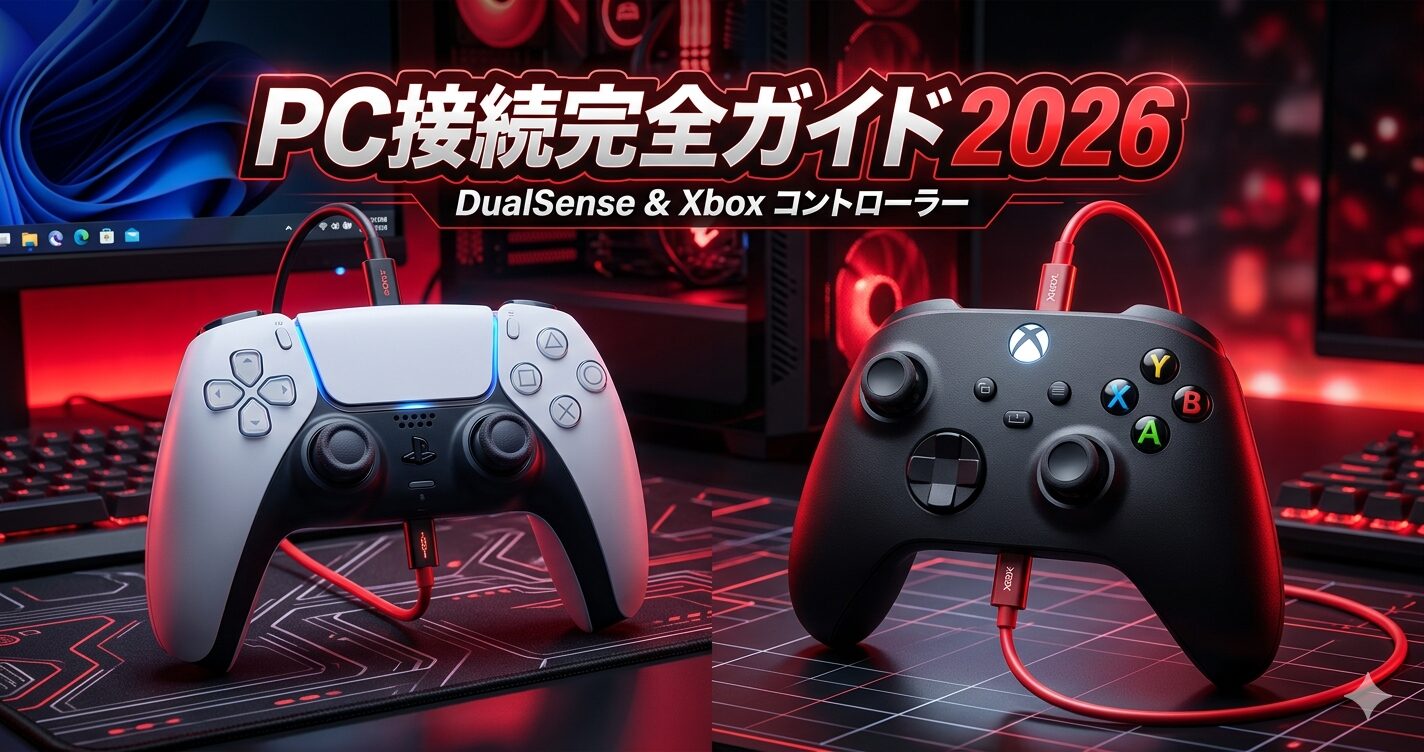
「PS5のコントローラーをPCに繋いだら全然使えなかった」「Xboxのコントローラーが一番互換性が高いと聞いたが本当か?」——PCゲームのコントローラー選びは、家庭用ゲーム機と違って接続方式や互換性の理解が必要です。この記事では、2026年4月時点の最新情報(Switch 2 Pro PC対応、DualSenseの正直な評価等)を踏まえて、PC用コントローラーの選び方とおすすめ製品を解説します。
※本記事はアフィリエイト広告を利用しています。
✅ PS5コントローラー(DualSense)のPC接続と機能制限の正直評価
✅ XboxコントローラーのBluetooth問題と専用アダプターが必要なケース
✅ 「認識されない」原因のほとんど——充電専用ケーブル罠の回避法
✅ XInput/DirectInputの違いとゲームタイトル別の対応状況
✅ キーマウ×コントローラー切替が最強になる場面設計(エンドフィールド等)
| 🎮 ゲーミングPCおすすめランキング2026【TOP5・ゲームタイトル別早見表】 |
| 🕹️ アークナイツ:エンドフィールド向けPC——キーマウ×コントローラー切替が有効な場面 |
| ⚙️ ゲーミング周辺機器の優先順位ガイド——何から買うべきか |
| 🎮 PC用コントローラー おすすめ6選【2026年版】Xbox・8BitDo・DualSense 徹底比較 |
- ゲーミングPC用コントローラーの選択肢——2026年現在の主な選択肢
- 【独自視点①】「DualSenseはPCで全機能使える」は嘘——Bluetooth接続での機能制限の正直評価
- 【独自視点②】XboxコントローラーのBluetooth接続には構造的な問題がある
- 【独自視点③】「認識されない」原因の9割——充電専用ケーブルの罠
- 【独自視点④】ゲームタイトルによって「認識されない」が起きる根本原因——XInput vs DirectInput
- 【独自視点⑤】キーマウ×コントローラー切替が最強になる場面設計
- ゲーミングPC用コントローラー おすすめ選択肢(用途別)
- コントローラー選び フローチャート
- よくある質問(FAQ)
- まとめ——ゲーミングPC用コントローラー選定の要点
ゲーミングPC用コントローラーの選択肢——2026年現在の主な選択肢
| コントローラー | PC接続方式 | 価格目安 | PCゲームとの相性 |
|---|---|---|---|
| Xbox ワイヤレスコントローラー(純正) | 有線USB-C / Bluetooth / 専用ワイヤレスアダプター | 約7,000〜8,000円 | ◎最良(XInput標準対応) |
| DualSense(PS5純正) | 有線USB-C / Bluetooth | 約7,000〜10,000円(PC向けパッケージは約11,480円) | ○良好(ただしBT制限あり) |
| DualSense Edge(PS5ハイエンド) | 有線USB-C / Bluetooth | 約30,000円 | ○良好(カスタマイズ重視) |
| Nintendo Switch Proコン | 有線USB / Bluetooth | 約7,500円 | △一部設定が必要 |
| サードパーティ製PCコントローラー | 有線USB / 2.4GHz無線 | 約2,000〜15,000円 | ○〜△(製品差大) |
「PCゲームをコントローラーでプレイする」という目的だけならXboxワイヤレスコントローラーが最もトラブルが少なくておすすめです。WindowsOSと同じMicrosoftが開発しており、XInput標準対応でほぼすべてのPCゲームがボタン割り当て設定なしで動作します。PS5コントローラーはハプティックフィードバックなどの独自機能を活かしたいなら有線限定で選択肢に入ります。
【独自視点①】「DualSenseはPCで全機能使える」は嘘——Bluetooth接続での機能制限の正直評価
PS5のDualSenseをPCに接続する方法はBluetoothと有線USB-Cの2種類ありますが、機能に決定的な差があります。競合記事の多くが省略しているこの差を整理します。
| 機能 | 有線USB接続(対応ゲームのみ) | Bluetooth接続 |
|---|---|---|
| 基本コントローラー操作 | ✅ 使用可 | ✅ 使用可 |
| ハプティックフィードバック(高精度振動) | ✅ 使用可(対応ゲームのみ) | ❌ 使用不可 |
| アダプティブトリガー(抵抗力変化) | ✅ 使用可(対応ゲームのみ) | ❌ 使用不可 |
| コントローラー内蔵スピーカー | ❌ PC版では非対応 | ❌ PC版では非対応 |
| モーションセンサー | ❌ PC版では非対応 | ❌ PC版では非対応 |
| コントローラーヘッドセット端子 | ✅ 使用可 | ❌ 使用不可 |
| ファームウェアアップデート | ✅ 使用可(PlayStation Accessoriesアプリ経由) | ❌ 使用不可 |
DualSenseがPS5で高評価を受けた理由であるハプティックフィードバック・アダプティブトリガーは、PCでは有線USB接続かつ対応ゲームでのみ使用可能です。「PCでもDualSenseのあの触感が楽しめる」と思ってBluetooth接続したユーザーから「振動しない」という報告が後を絶ちません。DualSenseをPCで購入する際はUSB-Cデータ転送対応ケーブルとセットで揃えてください。なお、ソニーは2026年2月に「DualSense ミッドナイトブラック + USBケーブル for PC」(税込約11,480円)をPC向けパッケージとして発売しています。
PC版でDualSenseのハプティックフィードバックに対応しているゲームの例
| ゲームタイトル | ハプティックFB | アダプティブトリガー | 接続条件 |
|---|---|---|---|
| アンチャーテッド トレジャーハンターコレクション | ✅ | ✅ | 有線USB必須 |
| ラチェット&クランク パラレル・トラブル | ✅ | ✅ | 有線USB必須 |
| Metro Exodus(アップデート後) | ✅ | ✅ | 有線USB必須 |
| Call of Duty シリーズ(一部) | ✅(銃の種類別振動) | △(タイトル差あり) | 有線USB必須 |
| FF14 | ✅(有線時のみ) | △ | 有線USB必須 |
【独自視点②】XboxコントローラーのBluetooth接続には構造的な問題がある
Xboxコントローラーは「PCゲームのデファクトスタンダード」とされていますが、Bluetooth接続には競合記事が触れない2つの構造的問題があります。
| 接続方式 | 遅延 | 安定性 | イヤホンジャック | 費用 |
|---|---|---|---|---|
| 有線USB-C | 最小 | 最高 | ✅ 使用可 | USB-Cケーブルのみ |
| Bluetooth | 体感上問題なし(ただし環境依存) | △ Wi-Fi干渉リスクあり | ❌ 使用不可 | 追加費用なし |
| Xbox ワイヤレスアダプター(2.4GHz) | ほぼ有線同等 | ◎ 安定(専用プロトコル) | ✅ 使用可 | アダプター約3,000〜5,000円(品薄状況あり) |
「XboxコントローラーをBluetoothで接続したら頻繁に切断される」というトラブルの多くは、BluetoothアダプターとWi-Fiアダプターが近接して同じUSBポートに挿さっている状態が原因です。どちらも2.4GHz帯を使用するため電波干渉が起きます。解決策は「BluetoothアダプターをPC前面に、Wi-Fiアダプターは背面USBに刺す」だけで改善するケースが大半です。根本的に安定させたい場合はXbox専用ワイヤレスアダプター(2.4GHz独自プロトコル)への移行が最良の選択です。
また、Bluetoothで接続したXboxコントローラーはコントローラー下部のイヤホンジャックが使用できません。ゲーミングヘッドセットをコントローラーに直接接続したい場合は有線USBまたはワイヤレスアダプター接続が必須です。
【独自視点③】「認識されない」原因の9割——充電専用ケーブルの罠
「DualSenseをPCにUSB接続したのに認識されない」という相談は後を絶ちません。その原因のほとんどが「充電専用ケーブル」を使っていることです。
| ケーブル種別 | 充電 | データ転送 | コントローラー認識 |
|---|---|---|---|
| 充電専用ケーブル(100円ショップ等) | ✅ | ❌ | ❌ 認識されない |
| データ転送対応ケーブル(USB 2.0以上) | ✅ | ✅ | ✅ 認識される |
| USB 3.0以上ケーブル(推奨) | ✅ | ✅(高速) | ✅ より安定 |
パッケージや製品ページに「データ転送対応」「USB 2.0/3.0」と明記されているものを選んでください。「充電ケーブル」「充電用」とだけ書かれているものは避けてください。スマートフォン付属のケーブルは基本的にデータ転送対応ですが、100円ショップや格安のケーブルは充電専用が多いです。接続後にWindowsの「デバイスとプリンター」にコントローラーが「Wireless Controller」として表示されれば認識成功です(有線でも「Wireless Controller」と表示されるのは仕様通りです)。
DualSenseのPC接続手順(有線・完全版)
| DualSense PC有線接続 ステップ別手順 | |
|---|---|
| Step 1 | データ転送対応のUSB-Cケーブルを用意する(充電専用不可) |
| Step 2 | ケーブルをDualSenseとPCのUSBポートに接続する |
| Step 3 | Windowsの「デバイスとプリンター」で「Wireless Controller」として認識されているか確認 |
| Step 4 | Steamを使う場合:設定→コントローラー→「PlayStation Configurationサポート」をオンにする |
| Step 5 | 対応ゲームを起動→コントローラー設定でDualSenseを選択 |
XboxコントローラーのPC接続手順(Bluetooth)
| Xboxコントローラー Bluetooth接続 ステップ別手順 | |
|---|---|
| Step 1 | PCのBluetooth機能をオンにする(設定→Bluetoothとデバイス) |
| Step 2 | コントローラーのXboxボタンを3秒長押しして電源オン |
| Step 3 | コントローラー上部のペアリングボタンを長押し(Xboxボタンが速く点滅したらペアリングモード) |
| Step 4 | PC側「デバイスの追加」→「Bluetooth」→「Xboxワイヤレスコントローラー」を選択 |
| Step 5 | BluetoothアダプターとWi-Fiアダプターを離れたUSBポートに挿し替える(干渉対策) |
【独自視点④】ゲームタイトルによって「認識されない」が起きる根本原因——XInput vs DirectInput
「コントローラーをPCに繋いでゲームを起動したら動かない」という問題の根本原因は、ゲームが対応している入力方式の違いにあります。
| 入力方式 | 特徴 | 対応コントローラー | 対応ゲームの傾向 |
|---|---|---|---|
| XInput | Microsoftが定めた現代標準。プラグ&プレイ。追加設定ほぼ不要 | Xboxコントローラー(標準) | Steam対応ゲームの大多数・最新PCゲーム全般 |
| DirectInput | 旧来の方式。ゲームによっては設定が必要 | DualSense・プロコン等(要設定) | 一部の古いゲーム・日本製ゲームの一部 |
PS5のDualSenseはそのままではXInput対応ゲームで動作しないことがあります。Steamを経由する場合は「PlayStationコントローラーサポート」をオンにすることでXInputとして認識されます。Steam非対応ゲームでは「DS4Windows」や「DualSenseX(DSX)」などのサードパーティツールを使うことで、DualSenseをXInputコントローラーとしてエミュレートできます。DSXはSteamストアで販売されており、アダプティブトリガーのPC向けカスタマイズも可能です(BT接続でのハプティックフィードバックをBETA機能として実験的サポート中)。
【独自視点⑤】キーマウ×コントローラー切替が最強になる場面設計
ゲーミングPCユーザーの多くがキーボード&マウスとコントローラーをゲームタイトルや場面によって切り替えています。「どのゲームでコントローラーを使うべきか」の判断基準を整理します。
| ゲームジャンル | 推奨入力デバイス | 理由 |
|---|---|---|
| FPS・TPS(競技系) | マウス&キーボード | エイム精度がマウスの方が圧倒的。コントローラーではクロスヘアの微細な調整が困難 |
| アクションRPG(モンハン・FF・エンドフィールド等) | コントローラー | スキル・アビリティをアナログスティックと複数ボタンで直感的に操作しやすい |
| 格ゲー・アクション系 | コントローラー(もしくはアーケードスティック) | 方向入力の精度と複数ボタン同時押しがコントローラー向き |
| RTSゲーム・建築系 | マウス&キーボード | 画面上のオブジェクト操作にマウスが必須 |
| レーシング・スポーツ系 | コントローラー(ハンコンが理想) | アナログスティックによる繊細な方向・アクセル調整がキーマウより自然 |
| アドベンチャー・移動が多いRPG | コントローラー | 長時間プレイの疲労軽減・ソファプレイに最適 |
アークナイツ:エンドフィールドのようなゲームでは、フィールド戦闘はコントローラーでプレイし、集成工業(工場管理)の細かい操作はキーマウに切り替えるという使い方が快適です。PC版の強みのひとつは「場面によって最適な入力デバイスに瞬時に切り替えられること」で、コンソール版にはできない戦略的な選択です。Steamではコントローラーとキーボードの切り替えが同一ゲーム内で可能なタイトルが増えており、両方準備しておく価値があります。
ゲーミングPC用コントローラー おすすめ選択肢(用途別)
【PC標準 / まず1本目】Xbox ワイヤレスコントローラー(純正)— 約7,000〜8,000円
| 項目 | 内容 |
|---|---|
| 接続方式 | 有線USB-C / Bluetooth / 専用ワイヤレスアダプター(別売) |
| PC対応 | XInput標準対応(ほぼすべてのPCゲームがプラグ&プレイで動作) |
| 電源 | 単三電池×2(または充電池) |
| 価格目安 | 約7,000〜8,000円(USB-Cケーブル同梱モデル) |
選定理由:WindowsOSと同じMicrosoft製のため、PCゲームとの相性は全コントローラー中最高です。XInput対応のため追加設定なしでほぼすべてのSteamゲームが動作します。DualSenseのようなPC機能制限もなく、有線でも無線でも全機能が使えます。単三電池仕様は「充電切れ」を防ぐ実用的な設計で、長時間プレイ時に電池交換で即復帰できます。
向いている人:PCゲームを幅広くコントローラーで遊びたい人。設定の手間をかけたくない人。初めてゲーミングPC用コントローラーを購入する人。
向いていない人:DualSenseのアダプティブトリガーを目当てにしている人。すでにPS5本体とDualSenseを持っている人(PC転用で十分)。
>> Xbox ワイヤレスコントローラーの詳細・最新価格はこちら(Amazon)
【PS5コントローラーをPCで活かす】DualSense ワイヤレスコントローラー+USBケーブル for PC — 約11,480円
| 項目 | 内容 |
|---|---|
| 接続方式 | 有線USB-C(付属ケーブル使用)/ Bluetooth |
| PC向け特殊機能 | ハプティックFB・アダプティブトリガー(有線接続・対応ゲームのみ) |
| 電源 | 内蔵充電池 |
| 価格目安 | 約11,480円(USBケーブル同梱パッケージ・2026年2月発売) |
選定理由:ソニーが2026年2月にリリースしたPC向けパッケージです。データ転送対応USB-Cケーブルが付属しており、購入直後から正しい有線接続でハプティックFBとアダプティブトリガーを体験できます。対応タイトルでのPS5ライクな触感をPC版でも楽しみたい人向けの正式サポートパッケージです。
向いている人:PS5版でDualSenseの振動に感動した経験がある人。アンチャーテッド・MHワイルズ等の対応PCタイトルで触感体験を求める人。
向いていない人:メインがFPS系の競技ゲームで振動機能を不要とする人。Bluetooth無線で使いたい人(Bluetooth接続では振動機能が使えないため)。
>> DualSense ワイヤレスコントローラーの詳細・最新価格はこちら(Amazon)
【Bluetooth接続を安定させたい場合】Xbox ワイヤレスアダプター for Windows — 約3,000〜5,000円(アダプター単体)
| 項目 | 内容 |
|---|---|
| 接続方式 | Xbox専用2.4GHz無線プロトコル |
| 同時接続 | 最大8台のXboxコントローラー |
| 遅延 | ほぼ有線同等(Bluetoothより安定) |
| 価格目安 | 約3,000〜5,000円(品薄気味のため相場変動あり) |
選定理由:Xboxコントローラーを無線で最も安定して使う方法です。Bluetoothではなく専用の2.4GHz無線プロトコルを使用するため、Wi-Fiとの電波干渉が起きません。コントローラーのイヤホンジャックも使用でき、Bluetooth接続時の機能制限がありません。Xboxコントローラーを複数台管理したい場合やゲーミングPC周辺の無線環境が混雑している場合に有効です。
向いている人:Xboxコントローラーを無線で使いたいが頻繁切断に悩んでいる人。ゲームパーティーなど複数コントローラーを同時に使う人。
向いていない人:普段有線で問題ない人(追加費用不要)。DualSenseを使っている人(Xbox専用のため非対応)。
ホール効果センサー搭載でスティックドリフトが起きにくい8BitDo Ultimate 2(PC・Switch・Android対応・XInput対応)は、約8,000〜10,000円のコスパ優秀モデルです。
>> 8BitDo Ultimate 2の詳細・最新価格はこちら(Amazon)各モデルの詳細比較は PC用コントローラー おすすめ6選【2026年版】 もあわせてご覧ください。
コントローラー選び フローチャート
| 状況・目的 | 推奨コントローラー |
|---|---|
| PCゲーム用に初めてコントローラーを買う | Xbox ワイヤレスコントローラー(純正) |
| すでにPS5を持っていてDualSenseがある | そのDualSenseをUSB-Cケーブルで有線接続(追加購入不要) |
| DualSenseの振動機能をPCで体験したい | DualSense + USBケーブル for PCパッケージ(有線使用前提) |
| 無線Xboxコントローラーが頻繁に切断される | Xbox ワイヤレスアダプター追加購入 or 有線USB-Cに切り替え |
| FPS系の競技ゲーム中心 | マウス&キーボードを継続。コントローラーはアクションRPG専用に |
| アクションRPG・格ゲー・レーシングがメイン | Xbox または DualSense(ジャンル好みで選択) |
| 長期間使い続けたい・ドリフトが心配 | 8BitDo Ultimate 2(ホール効果センサー搭載) |
よくある質問(FAQ)
Q. PS5コントローラー(DualSense)はPCに接続できますか?
A. 接続できます。有線USB-Cケーブル接続またはBluetooth接続に対応しています。ただしBluetoothではハプティックフィードバック・アダプティブトリガーが使用できません。これらの機能を使いたい場合はデータ転送対応のUSB-Cケーブルで有線接続してください。
Q. XboxコントローラーとPS5コントローラー、PC向けに買うならどちらがいいですか?
A. PCゲームをメインに使うならXboxコントローラーをおすすめします。XInput標準対応でほぼすべてのPCゲームが追加設定なしで動作します。PS5コントローラーはSteam経由であれば動作しますが、XInput非対応ゲームでは別途設定が必要です。PS5本体もお持ちの場合は、DualSenseをそのままPC兼用にするのが最も経済的です。
Q. DualSenseをPCに接続したのに認識されません。
A. 最も多い原因は「充電専用ケーブルを使用している」ことです。コントローラーの充電はできても、データ通信ができないケーブルではPCに認識されません。パッケージに「データ転送対応」「USB 2.0/3.0」と明記されたケーブルを使用してください。ケーブルを変えても解決しない場合は、PCのBluetoothドライバーの更新、または「PlayStation Accessories」アプリのインストールをお試しください。
Q. XboxコントローラーがBluetoothで頻繁に切断されます。
A. BluetoothアダプターとWi-Fiアダプターが近くのUSBポートに挿さっていると電波干渉が起きます。まずこの2つを前面と背面など離れたUSBポートに刺し替えてください。それでも改善しない場合は「Xboxワイヤレスアダプター for Windows」(専用2.4GHz接続)への移行か、有線USB-C接続への切り替えをおすすめします。
Q. ゲームによってコントローラーが動作したりしなかったりします。
A. ゲームがXInputとDirectInputのどちらに対応しているかの差が原因です。Xboxコントローラー(XInput対応)はほぼすべての現代PCゲームで動作します。DualSenseなど他のコントローラーは、Steamの「PlayStation Configurationサポート」を有効にするか、「DualSenseX(DSX)」などのツールでXInputとして認識させる設定が必要です。
まとめ——ゲーミングPC用コントローラー選定の要点
| チェックポイント | 推奨内容 |
|---|---|
| ✅ 最初の1本 | Xboxワイヤレスコントローラー——XInput標準・追加設定不要・全機能を無線でも有線でも使える |
| ✅ DualSenseをPC転用する場合 | データ転送対応USB-Cケーブルで有線接続必須——Bluetoothでは振動機能が使えない |
| ✅ 接続トラブルの原因 | 充電専用ケーブル(認識されない)/ BluetoothとWi-Fiの電波干渉(頻繁切断) |
| ✅ ゲーム非対応の原因 | XInput/DirectInput不一致——Steamの設定orDSXツールで解決 |
| ✅ 最適な使い分け | FPS系はキーマウ、アクションRPG・格ゲー・レーシングはコントローラーで切り替え |
「コントローラーを繋ぐだけでOK」という競合記事の説明では、PC特有のトラブル(ケーブル・電波干渉・XInput問題)で詰まる人が後を絶ちません。この記事で解説した5つのポイントを押さえておけば、接続後のトラブルを大幅に減らせます。
コメント