| ⚙️ 初期設定がまだの方はこちらを先に → ゲーミングPC初期設定ガイド(Windows 11)——開封から最初のゲームまで完全手順 |
「ゲームが重くなってきた——でもPC全体を買い替えるのは高すぎる」「グラボだけ換えれば延命できる?」「メモリ16GBから32GBにするだけで変わる?」——ゲーミングPCを使い続けているなら一度は抱える疑問です。
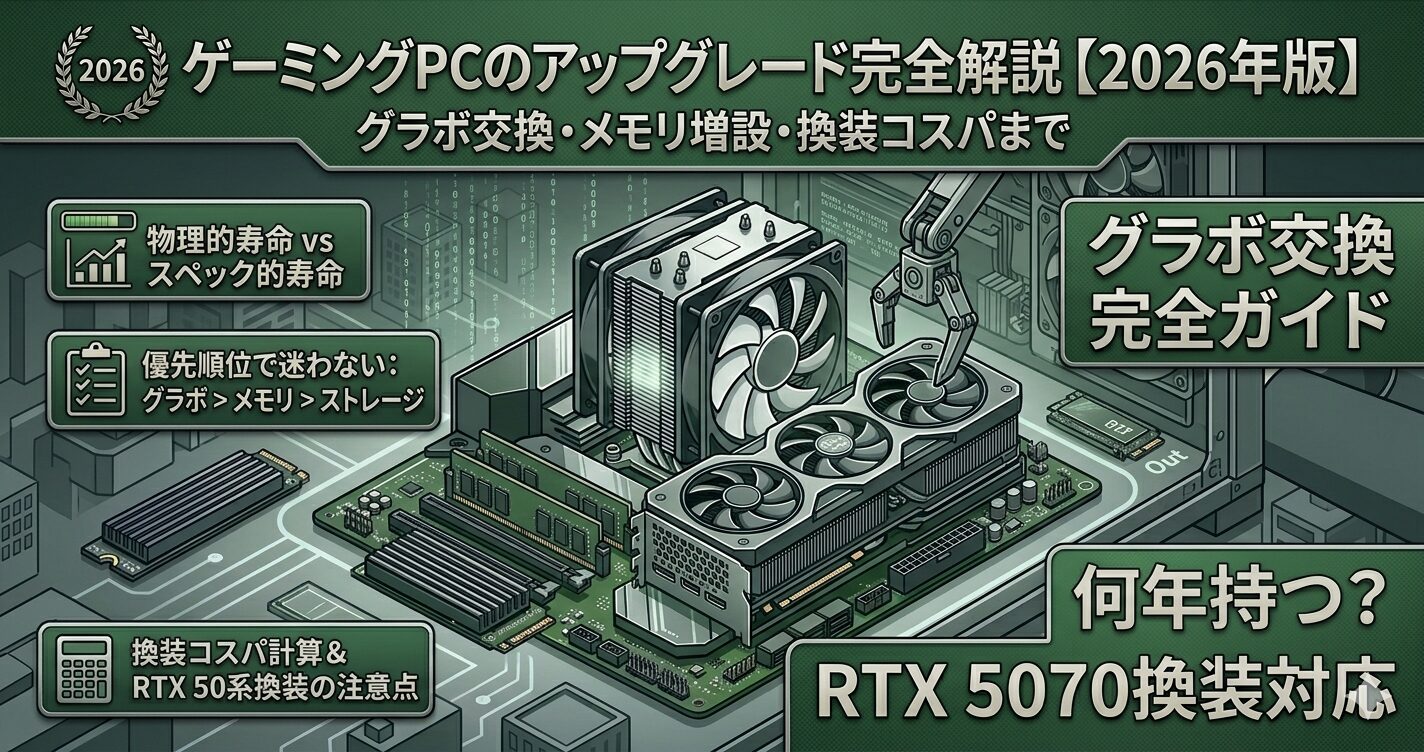
この記事では、どのパーツを・どの順番で・いくらかけて交換すればいいかを優先順位付きで解説します。RTX 50系への換装時に初心者が引っかかりやすいポイント(電源容量・コネクタ問題・ボトルネック)も2026年最新情報で正直に解説します。
| ✅ アップグレードのパーツ優先順位——GPU>SSD>メモリ>電源の理由 |
| ✅ グラボ交換前に必ず確認すべき5つのチェックリスト |
| ✅ 各パーツのアップグレード費用目安と効果の比較表 |
| ✅ RTX 50系(5060 Ti・5070)換装時の新しい注意点(2026年版) |
| ✅ 「換装コスパ計算」——旧PCをアップグレード vs 新品PC購入どちらが得か |
| ✅ グラボ交換の手順(ドライバー削除〜取り付け〜再インストール) |
| ✅ メモリ増設・SSD追加の手順と注意点 |
第1章:アップグレードのパーツ優先順位——「GPU>SSD>メモリ>電源」の根拠
「何から交換すれば一番効果があるか」——これが多くの人が最初に迷う点です。結論から言います。
| 優先度 | パーツ | 効果 | 費用目安 | こんな症状のとき |
|---|---|---|---|---|
| 🥇 第1位 | GPU(グラフィックボード) | ゲームfps・画質が劇的に改善。最も費用対効果が高い | 3〜10万円(単体GPUカード購入) | ゲームfpsが低下・最高設定で動かない・VRAM不足の警告 |
| 🥈 第2位 | SSD(容量追加・高速化) | ゲームのロード時間短縮・動作の快適化 | 5,000〜15,000円(1〜2TB NVMe) | SSDが満杯・ロードが極端に遅い・HDDのみ搭載 |
| 🥉 第3位 | メモリ(RAM増設) | カクつき解消・マルチタスク改善・配信安定 | 3,000〜15,000円(16GB→32GB) | ゲーム中のカクつき・起動が重い・配信ソフト同時起動でラグ |
| 4位 | 電源ユニット(容量アップ) | 高性能GPU換装の前提条件になる場合がある | 8,000〜25,000円 | GPU換装時に容量不足・突然の電源落ち・5年以上使用 |
| 5位 | CPU(交換) | CPUボトルネック解消・高fps環境での安定化 | マザーボード込みで5〜20万円以上になることも | CPU使用率が常時100%・GPU交換後もfpsが伸びない |
ゲームの描画処理のほぼすべてをGPUが担っています。CPUやメモリが多少古くても、GPUさえ最新世代にすれば体感は大幅に改善します。逆に言えば、GPUが古い状態でメモリを増やしてもfpsはほとんど上がりません。ゲーム体験の改善が目的なら、まずGPUの交換を検討してください。
「SSDが第2位」の理由:フルになったSSDはPCの動作全体を遅くする
SSDの空き容量が20%を切ると、書き込みスペース不足でPC全体の動作が急激に重くなります。また、2026年のAAAタイトルは1本50〜150GB超えが常態化しており、500GBのSSDでは数本でいっぱいになるのが現実です。SSDの増設(追加)は5,000〜15,000円という低コストで体感の改善が非常に大きいアップグレードです。
第2章:グラボ交換前に必ず確認する5つのチェックリスト
グラボを購入してから「入らなかった」「電源が足りなかった」という失敗が最も多いです。新しいグラボを買う前に必ず以下の5点を確認してください。
| チェック項目 | 確認方法 | NG時の対処 |
|---|---|---|
| ① 電源容量は足りるか | PC仕様書・電源ユニットのラベルで現在のW数を確認。GPU推奨電源容量と比較する | 不足する場合は電源も同時交換が必要(8,000〜25,000円追加) |
| ② ケース内に物理的に入るか(サイズ確認) | 購入予定GPUの「カード長(mm)」を調べる。ケース仕様書の「最大グラフィックカード長」と比較 | 入らない場合はケース交換か、短いGPUモデルを選び直す |
| ③ PCIe x16スロットがあるか | マザーボード仕様書を確認。現在のGPUが刺さっているスロットがPCIe x16スロット | スロットがあれば基本的に交換可能。PCIe 4.0→5.0でも後方互換あり |
| ④ CPUとのボトルネックがないか | オンラインのボトルネック計算ツールでCPU・GPU・解像度を入力して確認 | 15〜20%以上のボトルネックが出る場合、将来的にCPUも交換を検討 |
| ⑤ 電源コネクタの形状は合うか(RTX 50系は特に注意) | GPU仕様書の補助電源コネクタ形状を確認。現在の電源ケーブルと合うか確認 | RTX 5070以上は12V-2×6コネクタが必要。変換アダプタで対応可(多くの場合GPU付属) |
電源容量の目安(RTX 50系):
・RTX 5060 Ti:TDP 180W・推奨電源 600〜650W(8pinコネクタ対応)
・RTX 5070:TDP 250W・推奨電源 750W以上(12V-2×6コネクタ必要)
・RTX 5070 Ti:TDP 300W・推奨電源 850W以上(12V-2×6コネクタ必要)
コネクタ問題:RTX 5070以上では「12V-2×6(16ピン)」という新しい規格の補助電源コネクタを使用します。古い電源では対応ケーブルがない場合がありますが、GPUに変換アダプタが付属することが多いです。ただし変換アダプタの無理な使用は発熱・故障リスクがあるため、古い600W以下の電源を使っている場合は電源ごと交換することを強く推奨します。
電源容量の確認方法(初心者向け)
現在の電源容量がわからない場合は以下の手順で確認できます。
| 方法1 | PCケースのサイドパネルを開けて、電源ユニット本体のラベルに「XXW」と書かれたW数を確認 |
| 方法2 | BTOメーカーの購入時仕様書・マイページの注文履歴でスペックを確認 |
| 方法3 | PCメーカー・モデル名でGoogle検索して公式スペック表を確認 |
第3章:「換装コスパ計算」——旧PCをアップグレード vs 新品PC購入、どちらが得か
競合記事のほとんどが触れないのが、この「アップグレード vs 買い替えの損益分岐点」です。
| 状況 | アップグレードコスト | 新品PC購入コスト | 判断 |
|---|---|---|---|
| RTX 30系PC(3年使用)→ RTX 5060 Ti換装 | GPU単体:約4〜6万円 電源交換不要の場合 |
RTX 5060 Ti搭載新品:約18〜22万円 | ✅ 換装が圧倒的にお得 差額12〜18万円をCPU・メモリ等に回せる |
| RTX 30系PC(3年使用)→ RTX 5070換装 | GPU単体:約7〜10万円 電源交換(750W)も必要なら+1〜2万円 |
RTX 5070搭載新品:約25〜30万円 | ✅ 換装がお得 CPU・マザーが新しければ換装で十分 |
| RTX 20系・30系PC(5〜6年以上使用) CPU・マザーが旧世代 |
GPU+電源交換:約10〜15万円 ただしCPUがボトルネックのまま |
新品PC:約20〜25万円 | ⚠️ 要検討 CPUもボトルネックなら新品PCが総合的に正解になるケースも |
| GTX 10系以前の古いPC(7年以上) | GPU+電源+場合によってCPU・マザーも:15万円超えの可能性 | 新品PC:約15〜20万円から | ❌ 新品購入を推奨 DDR4/DDR5の世代差・CPU世代差・PCIeバス世代差があり換装効果が限定的 |
購入から2〜4年以内・Ryzen 7 7000系以上 / Core i7 12〜14世代以上のCPUを搭載している場合は、GPU換装が最も高い費用対効果を発揮します。CPUとマザーボードが現役世代のままGPUだけ最新世代に上げることで、総費用5〜10万円で大幅なゲーム性能アップが実現できます。
ボトルネックチェックの重要性
せっかくRTX 5070に換装しても、CPUがボトルネックになると性能を活かし切れません。換装前に必ずボトルネック計算ツール(「PC builds Bottleneck Calculator」等の無料ツール)でCPU・GPU・解像度を入力して確認してください。
| RTX 5060 Ti換装時の推奨CPU | Ryzen 5 7600 / Core i5-12400F以上(前世代Ryzen 7 5700Xも可) |
| RTX 5070換装時の推奨CPU | Ryzen 7 7700以上・できればRyzen 7 9800X3D(3D V-Cacheモデル) |
| RTX 5070 Ti換装時の推奨CPU | Ryzen 7 9800X3D以上を強く推奨 |
第4章:グラボ交換の手順(ドライバー削除〜取り付け〜再インストール)
グラボの交換自体は難しくありません。流れを把握しておけば初心者でも1〜2時間で作業できます。
ステップ1:旧ドライバーのアンインストール(作業前)
同じNVIDIA同士・AMD同士の交換でも、クリーンインストールを推奨します。「DDU(Display Driver Uninstaller)」という無料ツールを使うと完全にドライバーを削除できます。
| ① | 「DDU(Display Driver Uninstaller)」をダウンロード・起動 |
| ② | セーフモードで起動(Windowsの詳細オプションからセーフモードを選択) |
| ③ | DDUで現在のGPUドライバーを「完全削除して再起動」を選択して実行 |
ステップ2:物理的なグラボの交換
| ① | PCの電源を切り・電源ケーブルを抜く(静電気対策に金属に触れてから作業) |
| ② | 旧グラボの補助電源コネクタを外す(ツメを押しながら) |
| ③ | ケース背面のグラボ固定ネジを外す(1〜2本) |
| ④ | PCIeスロットの「ロックツメ」を押しながらグラボを引き抜く |
| ⑤ | 新しいグラボをPCIeスロットに「カチッ」と音がするまでしっかり差し込む |
| ⑥ | 固定ネジを締め直し・補助電源コネクタをしっかり接続 |
| ⑦ | モニターケーブルをグラボ側の映像出力端子(マザーボード側ではなく)に接続 |
①モニターケーブルをマザーボード側の映像端子に接続してしまう——これをやるとグラボの性能が発揮されず、fpsが全く伸びません。必ずグラボ側の端子に接続してください。
②補助電源コネクタの差し込みが甘い——「カチッ」という音と引っかかりを確認するまで押し込んでください。緩いと電源不安定でクラッシュの原因になります。
ステップ3:ドライバーの再インストール
| ① | PC起動後、NVIDIA公式サイト(nvidia.com)から新しいGPUのドライバーをダウンロード |
| ② | 「GeForce Experience」をインストール(自動で最新ドライバーを管理してくれる) |
| ③ | インストール後に再起動・デバイスマネージャーで新しいGPUが認識されているか確認 |
| ④ | ゲームを起動して動作確認・設定画面でGPUが正しく認識されているか確認 |
第5章:メモリ増設・SSD追加の手順と注意点
メモリ増設(16GB→32GB)
メモリ増設はグラボ交換より簡単で、3,000〜15,000円で完結します。ただし購入前に現在のメモリ規格(DDR4かDDR5か)と空きスロット数を確認することが必須です。
| ① 現在のメモリ規格 | 「CPU-Z」(無料ツール)を使って確認。DDR4かDDR5かで購入するメモリが異なる |
| ② 空きスロット数 | 多くのBTOは2スロット構成(1枚16GB使用・1枚空き)か(2枚8GB使用・空きなし)。空きがない場合は2枚セットで置き換えが必要 |
| ③ 最大搭載容量 | マザーボードの最大対応メモリ容量を確認。通常は64〜128GBなので問題ない場合が多い |
| ④ デュアルチャネル構成にする | 同一スペックのメモリを2枚挿すとデュアルチャネル動作になり性能が大幅向上。増設時は同じメモリを2枚セット(または同じスペック)で揃えるのが理想的 |
最近のゲームは起動しただけで10GB以上のメモリを消費するものが増えており、DiscordやOBSを同時起動する場合は16GBでは不足します。16GBから32GBへの増設は最もコスパが高いアップグレードの一つです。BTOメーカーで注文時にアップグレードすると工賃込みで1,000〜3,000円程度で可能なことも多く、購入時に選んでおくのが最もお得です。
SSD増設(容量追加)
SSDの増設は2種類あります:①新しいNVMe SSDを空きM.2スロットに追加する方法、②SATA SSDを追加する方法です。どちらが可能かはマザーボードの仕様による。
| M.2 NVMe SSD追加(推奨) | ケーブル不要で追加可能。M.2スロットの空きがあるか確認。1TB NVMe Gen4で5,000〜10,000円程度 |
| SATA SSD追加 | SATAケーブル接続が必要。ケース内にドライブベイがあるか確認。NVMeより速度は落ちるが安価 |
注意:SSDはOSドライブ(Cドライブ)と別に増設するのが基本です。新しいSSDはゲームのインストール先として設定し、既存のOSドライブは変更不要です。
第6章:アップグレード費用と効果の比較表(2026年3月版)
| アップグレード内容 | 費用目安 | ゲーム性能への効果 | 難易度 | 注意点 |
|---|---|---|---|---|
| GPU換装(RTX 5060 Ti 16GB) | 約4〜6万円(単体カード) | ⭐⭐⭐⭐⭐ 劇的 | 普通(30〜60分) | 電源容量確認・ケースサイズ確認・ドライバークリーン削除 |
| GPU換装(RTX 5070 12GB) | 約7〜10万円(単体カード) | ⭐⭐⭐⭐⭐ 劇的 | 普通(30〜60分) | 12V-2×6コネクタ・750W以上の電源が必要・CPUボトルネック確認 |
| メモリ増設(16→32GB) | 約3,000〜15,000円 | ⭐⭐⭐ 体感改善 | 簡単(15〜30分) | DDR4/DDR5の規格確認・デュアルチャネル構成推奨 |
| SSD追加(1〜2TB NVMe) | 約5,000〜15,000円 | ⭐⭐⭐ ロード時間改善 | 簡単(15〜30分) | M.2スロットの空き確認・Gen3/Gen4の世代確認 |
| 電源交換(750W GOLD) | 約10,000〜25,000円 | ⭐ 直接的効果なし(GPU換装の前提) | やや難しい(60〜120分) | 全ケーブルの取り回し交換・コネクタ確認・80PLUS GOLD以上推奨 |
| CPU+マザーボード換装 | 約5〜20万円以上 | ⭐⭐〜⭐⭐⭐⭐(CPUによる) | 難しい(2〜4時間) | メモリ世代変更も必要になる場合あり・OSの再認証が必要な場合も |
まとめ:アップグレード or 買い替え——あなたへの最適解
| 「ゲームfpsが落ちてきた・最高設定で動かない」 | → まずGPU換装を検討。購入2〜4年以内・Ryzen 7 7000系以上のPCなら換装が圧倒的にお得 |
| 「SSDが満杯になってきた・ロードが遅い」 | → SSD追加(1〜2TB NVMe)。5,000〜15,000円で即解決できる最もコスパの高いアップグレード |
| 「ゲーム中にカクつく・配信と同時起動が重い」 | → メモリ16GB→32GB増設。3,000〜15,000円で改善。配信用途なら32GB必須 |
| 「PCが7年以上経過・CPUもGPUも古い世代」 | → 新品PC購入を検討。CPU・マザー・メモリ世代が古いと換装コストが新品PCに近づく |
※本記事の費用目安は2026年3月時点の参考価格です。パーツ価格は市況により変動します。作業は自己責任で行ってください。不安な場合はドスパラ等のパソコン修理・アップグレードサービスの利用を推奨します。
コメント