
「ゲーミングPCは買った。次は何を揃えればいい?」「デスク・チェア・モニターアーム、全部で予算はいくら必要?」——ゲーミングPC購入後に多くの人が直面する疑問です。
この記事ではPC本体からデスク・チェア・周辺機器まで、ゲーミング環境の全体像を予算帯別・目的別に整理します。「何を先に買うか」「全部でいくらかかるか」という疑問に、この1記事で完全に答えます。
※本記事はアフィリエイト広告を利用しています。
| ✅ ゲーミング環境を整える優先順位——何から買うべきか |
| ✅ 予算帯別(10〜15万円 / 20〜25万円 / 30万円超)のセットアップ構成 |
| ✅ 目的別(FPS競技 / RPG没入 / 配信者向け)のおすすめ構成 |
| ✅ ゲーミングデスクの選び方——サイズ・タイプ・耐荷重 |
| ✅ ゲーミングチェアの選び方——素材・リクライニング・予算 |
| ✅ デスク周りを快適にする便利グッズ(モニターアーム・ライト・配線整理) |
まず押さえる:ゲーミング環境を整える優先順位
「何から買えばいいか分からない」という疑問に、最初に答えます。
ゲーミング環境の構築は「パフォーマンスに直結するものから順番に」が鉄則です。デスクや照明より先にPCとモニターに投資するのが、最もコスパの高い選択肢です。
| 優先度 | アイテム | 理由 | 予算目安 |
|---|---|---|---|
| ① 最優先 | ゲーミングPC本体 | 性能の核心。ここをケチると全てが無駄になる | 15〜30万円 |
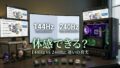
| ② 必須 | ゲーミングモニター | PCの性能を引き出す出口。144Hz以上が必須 | 1.5〜5万円 |
| ③ 必須 | マウス・キーボード | 操作性に直結。ゲーミング専用品でエイムと入力精度が上がる | 1〜3万円 |
| ④ 推奨 | ゲーミングチェア | 長時間プレイでの腰・肩への負担軽減。体への影響が大きい | 2〜6万円 |
| ⑤ 推奨 | ゲーミングデスク | デュアルモニターや周辺機器が増えると既存の机では手狭になる | 1.5〜4万円 |
| ⑥ あると快適 | ヘッドセット / イヤフォン | 定位感・マイク品質がゲームと配信の質を上げる | 3,000円〜2万円 |
| ⑦ あると快適 | モニターアーム・ライト・配線整理 | 快適性・見た目・疲労軽減に貢献。後から追加しやすい | 合計1〜3万円 |
重要な原則:予算が限られている場合は①〜③をまず揃え、④⑤は既存の椅子・机で代用してください。ゲームの勝敗と快適さに最も影響するのは①〜③です。
【予算別】ゲーミング環境セットアップ構成早見表
PC本体込みの総予算別に、何にいくら配分すべきかを整理します。
| アイテム | エントリー構成 総予算25〜30万円 |
バランス構成 総予算35〜45万円 |
ハイエンド構成 総予算55万円以上 |
|---|---|---|---|
| ゲーミングPC本体 | 15〜17万円 (RTX 5060搭載) |
20〜25万円 (RTX 5060 Ti搭載) |
30〜40万円以上 (RTX 5070以上搭載) |
| ゲーミングモニター | 1.5〜2.5万円 (フルHD・144〜240Hz) |
2.5〜4万円 (WQHD・144〜165Hz) |
5〜10万円以上 (WQHD OLED・4K) |
| マウス | 3,000〜6,000円 | 6,000〜1.5万円 | 1.5〜2.5万円 |
| キーボード | 3,000〜6,000円 | 8,000〜2万円 | 2〜3万円以上 |
| ゲーミングチェア | 1〜2万円 (メッシュ・エントリー) |
2〜4万円 (ランバーサポート付き) |
5〜10万円以上 (高機能ランバー・4Dアームレスト) |
| ゲーミングデスク | 1〜1.5万円 (幅120cm・固定高) |
1.5〜3万円 (幅140〜160cm・モニターアーム対応) |
3〜8万円 (電動昇降式・L字型) |
| ヘッドセット | 3,000〜5,000円 | 8,000〜1.5万円 | 2〜3万円 |
| マウスパッド | 1,000〜2,000円 | 2,000〜4,000円 | 4,000〜8,000円 |
| 合計目安 | 約25〜30万円 | 約35〜45万円 | 約55万円以上 |
| 👉 PC本体選びはこちら:BTOゲーミングPCメーカーおすすめ5社を徹底比較 |
| 👉 予算15万円台 おすすめゲーミングPC(RTX 5060) |
| 👉 予算20万円台 おすすめゲーミングPC(RTX 5060 Ti) |
| 👉 予算25万円台 おすすめゲーミングPC(RTX 5070) |
【目的別】FPS競技・RPG没入・配信者向けの推奨構成
ゲームの目的によって、優先すべきアイテムが変わります。
🎯 FPS競技向け構成——勝率を上げる環境
FPS・バトルロイヤル(Apex・VALORANT・CS2)で勝率を上げたい方向けの最適化構成です。
| 最重要 | モニター:フルHD・240Hz・24インチ・Fast IPS 高リフレッシュレートが敵の動きの滑らかさと定位感に直結。解像度より Hz を優先する。 |
| 最重要 | マウス:軽量・有線・高DPI対応(例:Logicool G Pro X Superlight 2) エイム精度はマウスへの投資が最も費用対効果が高い。 |
| 重要 | マウスパッド:大型・布製(幅45cm以上) 低センシプレイヤーは特に大型パッドが必須。 |
| 重要 | デスク:幅120cm以上・奥行き60cm以上 大型マウスパッドを置くのに奥行き60cmは最低ライン。 |
| 推奨 | チェア:座面高さが調整でき、正しい姿勢を保てるもの 長時間の試合で姿勢が崩れるとエイムが乱れる。 |
⚔️ RPG・オープンワールド没入向け構成——映像美を最大化する環境
エルデンリング・モンハンワイルズ・FF14など、ストーリーと映像美を楽しむ方向けの構成です。
| 最重要 | モニター:WQHD・27インチ・IPS またはOLED 解像度と色再現が没入感を左右する。リフレッシュレートより画質を優先。 |
| 最重要 | チェア:長時間でも疲れない腰サポート付きモデル RPGは数時間単位のプレイが多い。腰痛防止チェアへの投資は体への長期投資。 |
| 重要 | デスク:奥行き60〜80cm・27インチモニターに適した距離が取れるもの 27インチモニターとの推奨視聴距離は60〜70cm程度。奥行きに余裕が必要。 |
| 推奨 | ヘッドセット・スピーカー:BGMと環境音の臨場感を重視 RPGの世界観はサウンドで大きく変わる。 |
| 推奨 | 間接照明・デスクライト:目の疲れを軽減し没入感を高める モニター後方にバイアスライト(間接光)を置くと長時間プレイの目の疲れが減る。 |
📡 配信者向け構成——配信・録画に対応した環境
OBSでゲーム配信・録画を行う方、VTuber活動を行う方向けの構成です。
| 最重要 | PC本体:RTX 5060 Ti以上・メモリ32GB 配信エンコードをしながらゲームを動かすにはメモリ32GBが推奨。 |
| 最重要 | マイク:USB外付けマイクまたはマイク付きヘッドセット 視聴者に届く音声品質が配信の評価を大きく左右する。 |
| 重要 | デスク:幅140cm以上・サブモニターが置けるスペース 配信ソフト(OBS)の管理に2台目モニターが実質必須。 |
| 重要 | 照明:Webカメラ使用なら顔照明、配信背景を整えるLEDライト フェイスカメラを使う配信者は顔への光源確保が必須。 |
| 推奨 | モニターアーム:2台目モニターをデスク上で効率良く配置 デュアルモニター環境でのアームは作業効率を大幅に上げる。 |
ゲーミングデスクの選び方——サイズ・タイプ・耐荷重
ゲーミングデスクを普通の机と区別する最大のポイントは「サイズ」と「モニターアーム取り付け対応」の2点です。
サイズの選び方——シングル・デュアル別最小ライン
| 用途 | 推奨幅 | 推奨奥行き | 理由 |
|---|---|---|---|
| シングルモニター + 通常プレイ | 幅 100〜120cm | 奥行き 60cm以上 | 奥行き60cm未満だとモニターとキーボードが詰まり、首が前傾みになる |
| シングルモニター + 大型マウスパッド | 幅 120cm以上 | 奥行き 70cm以上 | 幅45cm超のマウスパッドを置くと幅100cmでは余裕がない |
| デュアルモニター | 幅 140cm以上 | 奥行き 70cm以上 | 24インチ×2台を並べると幅110cm程度必要。余白を含めると140cmが最低ライン |
| 配信・VTuber(PC + サブモニター + マイク) | 幅 160cm以上 または L字型 | 奥行き 70cm以上 | マイクスタンド・カメラ・複数モニターを配置するには横幅とコーナースペースが必要 |
デスクタイプの選び方
| タイプ | 特徴 | こんな人向け | 価格帯 |
|---|---|---|---|
| ハイタイプ(固定高) | 最も一般的。安定感があり設置も簡単 | 初めてのゲーミングデスク・スタンダードな環境 | 1〜3万円 |
| 手動昇降式 | 高さをある程度調整可能。電動より安価 | 身長差のある家族と共用・コスパ重視の高さ調整 | 2〜4万円 |
| 電動昇降式 | ボタン一つで高さ変更。スタンディング作業も可 | 在宅勤務との兼用・腰痛予防・長時間作業者 | 4〜10万円 |
| L字型 | コーナーを活用して広いスペースを確保 | デュアル以上のモニター・配信環境・作業スペース重視 | 2〜6万円 |
初心者におすすめ:まずは幅120〜140cm・固定高・モニターアームクランプ対応のモデルから始めてください。1〜2万円台でほとんどの用途をカバーできます。
ゲーミングチェアの選び方——素材・機能・予算
チェアは「1日数時間座り続ける」ことを前提に選ぶ必要があります。見た目より腰・肩・首への負担を軽減する機能を重視してください。
| ランバーサポート(腰当て) | 最重要機能。腰椎のカーブを支える腰当てがない・位置が合わないチェアは長時間使用で腰痛の原因になる。位置・硬さを調整できるモデルを選ぶ。 |
| 座面高さ調整 | 足が床に完全につく高さに調整できることが必須。足が浮くと太ももが圧迫されて血行が悪化する。 |
| アームレスト(肘掛け) | 3D〜4D対応のモデルは前後・左右・高さを調整できる。マウス操作中の肘の位置を安定させると肩こりが減る。 |
| 素材:メッシュ vs PUレザー | メッシュは通気性が高く夏場に蒸れにくい。PUレザーは見た目がゲーミングらしく保温性が高い。長時間プレイにはメッシュ推奨。 |
| リクライニング角度 | 135度以上あると休憩時に背もたれを倒して仮眠も可能。 |
| 予算帯 | 品質感 | こんな人向け |
|---|---|---|
| 1〜2万円台 | 基本機能あり。耐久性・クッションへたりに注意。まず試したい人向け | ゲーミングチェア初体験・学生・予算重視 |
| 2〜4万円台 | コスパ最良ゾーン。ランバーサポート・アームレスト調整あり。長期使用に耐える | 週10時間以上プレイする本格ゲーマー |
| 5〜10万円以上 | 高機能ランバー・4Dアームレスト・高耐久素材。プロゲーマーも使用 | 配信者・長時間在宅ワーク兼用・腰痛持ち |
マウス・キーボード・ヘッドセット——操作系周辺機器の選び方
PC・モニター・デスク・チェアの次は操作系の周辺機器です。これらはゲームのパフォーマンスに直接影響します。
ゲーミングマウスの選び方
| ポイント | FPS向け | MMO・RPG向け |
|---|---|---|
| 重量 | 軽量(50〜80g)優先 | 標準(80〜110g)でOK |
| 接続 | 有線 または 2.4GHzワイヤレス | ワイヤレスでも十分 |
| ボタン数 | 6ボタン以下がシンプルで扱いやすい | サイドボタン多め(7〜12ボタン)が便利 |
| 予算目安 | 5,000〜2万円 | 3,000〜1.5万円 |
ゲーミングキーボードの選び方
| 軸の種類 | 特徴 | こんな人向け |
|---|---|---|
| 赤軸(リニア) | 静音・軽い打鍵感・反応速度優先 | FPS・深夜プレイ・オフィス兼用 |
| 茶軸(タクタイル) | クリック感あり・打鍵音は中程度 | タイピングとゲームの両方・初心者 |
| 青軸(クリッキー) | 明確なクリック感・打鍵音が大きい | 打鍵感・音を楽しみたい・個室環境 |
| 磁気スイッチ(ラピッドトリガー対応) | 1mm以下の入力検知・FPS競技最先端 | 競技志向の上級FPSプレイヤー |
ゲーミングヘッドセット・イヤフォンの選び方
| ヘッドセット | ・大口径ドライバーで定位感が優秀 ・マイク付きでボイスチャットに最適 ・長時間で蒸れ・頭痛が出やすい |
| ゲーミングイヤフォン | ・軽量で蒸れにくく長時間使用に向く ・FPS向けモデルなら定位感も十分 ・マイク付きモデルならボイスチャット対応 |
デスク周りを快適にする便利グッズ——モニターアーム・ライト・配線整理
PC・モニター・デスク・チェア・周辺機器が揃ったら、次はデスク周りの快適性と見た目を整えましょう。
モニターアーム——デスクスペースを広げる必須アイテム
| タイプ | 特徴 | 価格目安 | こんな人向け |
|---|---|---|---|
| シングルアーム(ガス圧) | 軽い力で高さ・角度を自由に調整。デスクスペースを広く使える | 3,000〜8,000円 | シングルモニター・初めてのアーム導入 |
| デュアルアーム(ガス圧) | 2台のモニターを独立して調整可能 | 8,000〜2万円 | デュアルモニター・配信者 |
| ポール式(縦2台) | 上下に2台を重ねて配置。省スペース | 1〜2万円 | デスクが狭いデュアルモニター使用者 |
モニターアーム導入の注意点:デスク天板の端厚(通常1〜4cm)とクランプの対応幅を事前に確認してください。天板の厚さが合わないと取り付けできません。
デスクライト・間接照明——目の疲れ軽減と映える演出
| モニター掛け式ライト (BenQ ScreenBar等) |
モニター上部に取り付け。手元を照らしながらモニターへの映り込みがない。長時間プレイでの目の疲れを大幅に軽減。価格:5,000〜1.6万円 |
| バイアスライト(モニター背面照明) | モニター裏にLEDテープを貼り付けて間接光を作る。眼精疲労を減らしつつ映える演出も可能。価格:1,000〜3,000円 |
| RGBライトバー | デスク端やモニター後ろに設置。ゲーミング環境の演出・配信画面の見映えを上げる。価格:2,000〜5,000円 |
配線整理——すっきりデスクを作る3点セット
| 優先度 | アイテム | 効果 | 価格目安 |
|---|---|---|---|
| ① 最優先 | ケーブルトレー(デスク裏取り付け型) | 電源タップごとデスク裏に収納。床のケーブルが一掃される | 1,000〜3,000円 |
| ② 推奨 | ケーブルスリーブ / 結束バンド | 複数ケーブルを1本にまとめてスッキリ見せる | 500〜1,500円 |
| ③ 推奨 | コードフック(壁・デスク側面貼り付け型) | ケーブルの経路を固定し、デスク上のケーブル散乱を防ぐ | 300〜1,000円 |
まとめ:ゲーミング環境構築のロードマップ
ゲーミング環境を整える順番と目安金額をまとめます。
| Phase 1(まず最低限) | ① ゲーミングPC本体 → ② ゲーミングモニター → ③ マウス・キーボード この3点でゲームは十分プレイできる。合計:約18〜25万円〜 |
| Phase 2(快適性向上) | ④ ゲーミングチェア → ⑤ ゲーミングデスク → ⑥ ヘッドセット 長時間プレイの疲労軽減と環境の安定。追加費用:約5〜10万円 |
| Phase 3(完全な環境) | ⑦ モニターアーム → ⑧ デスクライト → ⑨ 配線整理 → ⑩ RGBライティング 快適性・見た目・演出を仕上げる。追加費用:約1〜3万円 |
「全部一度に揃えなければならない」と思う必要はありません。Phase 1から始めて、収入・状況に合わせてPhase 2→3へ進めていくのが最もコスパの高い方法です。
ゲーミング環境で最も重要なのは「PC本体の性能」と「モニターのHz」です。この2点を妥協せず、他は徐々にアップグレードしていきましょう。

コメント