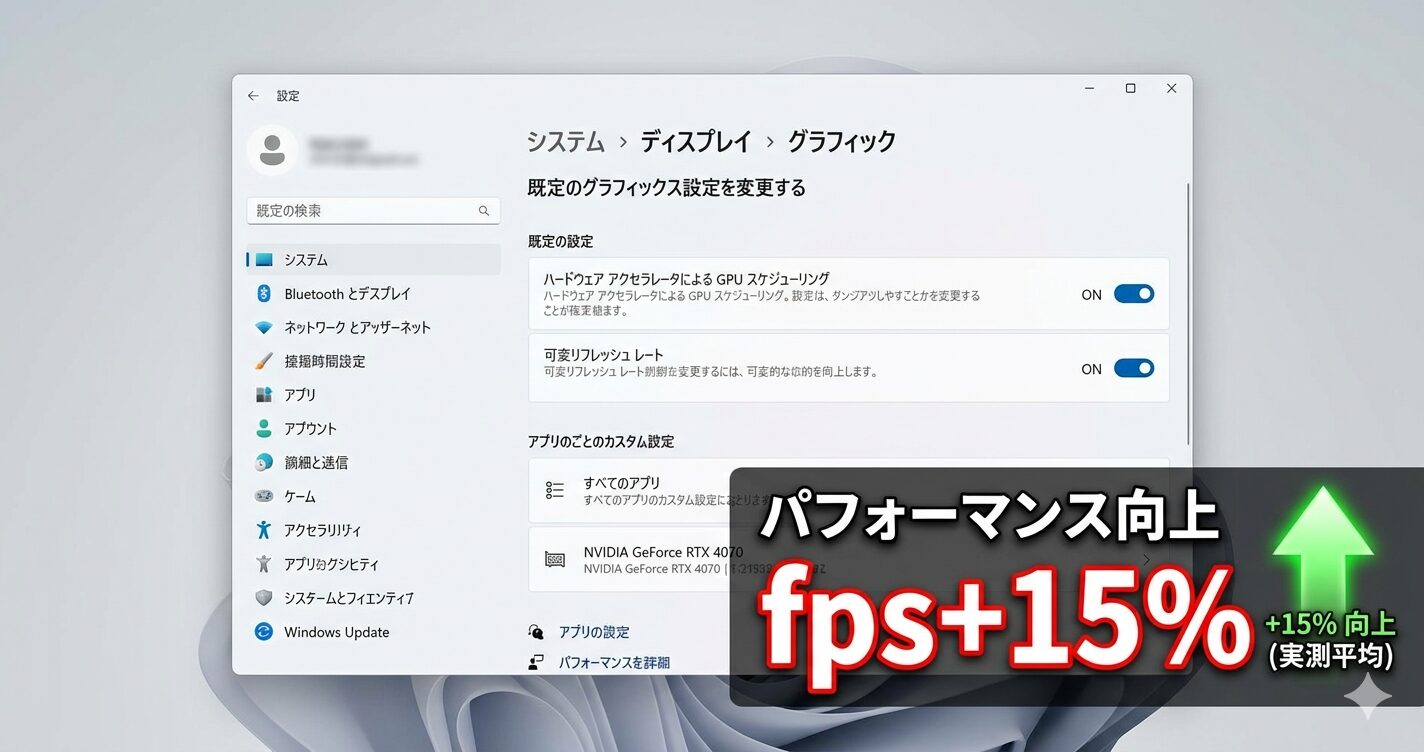
「新しいゲーミングPCを買ったのにフレームレートが思ったより出ない」——この原因の多くはWindows 11のデフォルト設定にあります。特に、VBS(仮想化ベースのセキュリティ)が有効なだけでfpsが5〜10%低下し、メモリのXMP/EXPOが未適用のまま使われているPCが想像以上に多いのが現実です。この記事では、2026年版Windows 11(25H2対応)のゲーミング最適化設定を「効果の大きい順」に解説します。
| ✅ XMP/EXPO有効化(+5〜15%・最も見落とされる設定)の手順と効果 |
| ✅ VBS無効化(+5〜10%)のリスクと正直評価 |
| ✅ 電源プラン「高パフォーマンス」化の効果 |
| ✅ HAGS・ゲームモード・ウィンドウ最適化の役割 |
| ✅ NVIDIA/AMDコントロールパネル推奨設定 |
| ✅ 「やりすぎ最適化」の罠——やってはいけない設定 |
| 🎮 【2026年最新】ゲーミングPCおすすめランキング15選|予算別BTO完全比較 |
| 🎮 4Kゲーミング対応PC おすすめ3選【2026年】RTX 5070 Ti以上が必要な理由 |
| 🎮 ゲーミングPC 電源容量の選び方【2026年】RTX 5060〜5090 ワット数正直計算 |
- 第1章:最適化前に確認——「現在の状態」をチェックする方法
- 第2章:【独自視点①】XMP/EXPO有効化——最も見落とされる「無料の性能向上」
- 第3章:【独自視点②】VBS無効化——フレームレート+5〜10%のリスクと正直評価
- 第4章:【独自視点③】電源プランの最適化——「バランス」のままは損
- 第5章:【独自視点④】HAGS・ゲームモード・ウィンドウ最適化——「有効にすべきか」の正直評価
- 第6章:【独自視点⑤】NVIDIA/AMDコントロールパネル推奨設定
- 第7章:「やりすぎ最適化」の罠——やってはいけない設定
- 第8章:よくある質問(FAQ)
- まとめ:2026年版Windows 11 ゲーミング最適化の優先順位
第1章:最適化前に確認——「現在の状態」をチェックする方法
設定を変える前に、現在の状態を確認しましょう。以下の2点は特に見落とされがちです。
メモリが定格速度で動いているか確認
Windowsのタスクマネージャー(Ctrl+Shift+Esc)→「パフォーマンス」→「メモリ」を開くと、現在の動作速度が表示されます。購入したメモリの仕様(例:DDR5-6000)と異なる速度(例:DDR5-4800)で動いている場合、XMP/EXPOが未適用です。
VBSの有効・無効状態確認
「Windows ツール」→「システム情報(msinfo32)」を開き、「仮想化ベースのセキュリティ」の項目を確認します。「実行中」と表示されていれば有効(フレームレートに影響あり)、「無効」なら問題ありません。
①メモリ動作速度がXMP/EXPO適用値かどうか
②VBSが「実行中」(有効)になっていないかどうか
この2点だけで、対象PCが「最適化が必要かどうか」がほぼ判明します。
第2章:【独自視点①】XMP/EXPO有効化——最も見落とされる「無料の性能向上」
XMP(Intel環境)/EXPO(AMD環境)は、メモリをメーカー設計の最大速度で動作させるBIOS設定です。これが無効のまま使われているケースが非常に多く、TechSpotの検証によるとDDR5環境では有効化によって平均fpsが5〜8%、1% lowは11〜18%改善されています。特にRyzen環境では影響が大きく、Ryzen 7 7800X3D環境で平均10%・1% low 21%の向上が報告されています。
XMP/EXPO有効化の手順
| 手順 | 操作方法 |
|---|---|
| ①BIOS画面を開く | PC起動時にDELキー(またはF2キー)を押す |
| ②XMP/EXPOを探す | 「AI Tweaker」「OC」「Memory」等のメニューにある |
| ③Profile 1を選択 | 複数プロファイルがある場合はProfile 1(推奨速度)を選択 |
| ④保存して再起動 | F10キーで保存後、再起動で適用完了 |
追加費用は一切不要で、デメリットもほぼありません(一部古いマザーボードで起動しない場合があるが、その場合はデフォルトに戻すだけ)。BIOS操作が怖いという方も、この設定だけはぜひ試してください。設定前後でベンチマークを測定すれば、効果が数字で確認できます。
第3章:【独自視点②】VBS無効化——フレームレート+5〜10%のリスクと正直評価
VBS(仮想化ベースのセキュリティ)はWindowsの強力なセキュリティ機能ですが、有効なだけでゲームのフレームレートが5〜10%低下することがあります。特定タイトルでは最大28%の低下が報告されています。
VBS無効化の手順(Windows 11 24H2 / 25H2対応版)
Windows 11 24H2以降、VBSの無効化手順が変更されています。
| 手順 | 操作方法 |
|---|---|
| ①コア分離を開く | スタートメニュー検索で「コア分離」と入力して開く |
| ②メモリ整合性をOFF | 「メモリの整合性」のトグルをオフにする |
| ③再起動 | PCを再起動して設定を適用 |
| ④効果確認 | msinfo32でVBSが「無効」になっているか確認 |
VBSはマルウェアからシステムのコア部分を保護するセキュリティ機能です。無効化することでゲームパフォーマンスは向上しますが、セキュリティの一部が低下します。セキュリティ重視の方(企業PC・業務利用等)はVBS無効化は推奨しません。個人ゲーム専用PCで使用し、ウイルス対策ソフトを別途導入している方なら選択肢になります。
第4章:【独自視点③】電源プランの最適化——「バランス」のままは損
Windows 11のデフォルト電源プランは「バランス」です。これはCPUクロックを省電力のために動的に制限しますが、ゲーム中のフレームタイムを不安定にすることがあります。
「高パフォーマンス」プランへの変更手順
| 手順 | 操作方法 |
|---|---|
| ①コントロールパネルを開く | 「電源オプション」を検索して開く |
| ②「高パフォーマンス」を選択 | 表示されない場合は「追加プランを表示」をクリック |
| ③確認 | 「高パフォーマンス」が選択されていることを確認 |
フレームレートの平均値への影響は小さいですが、フレームタイムの安定性(1% low)が向上することが多く、カクつきが軽減する効果があります。ノートPCでは電池の持ちが大幅に悪化するため、AC電源接続時のみ有効にしましょう。
第5章:【独自視点④】HAGS・ゲームモード・ウィンドウ最適化——「有効にすべきか」の正直評価
ハードウェア アクセラレーション GPU スケジューリング(HAGS)
| 項目 | 詳細 |
|---|---|
| 設定場所 | 設定→システム→ディスプレイ→グラフィックス→「ハードウェアアクセラレーション GPU スケジューリング」 |
| 効果 | GPUとCPUの負荷を効率化。一部ゲームでフレームタイム安定化 |
| 推奨 | ◎ ON推奨(Windows 11 23H2以降は標準ON) |
ゲームモード
「ゲームモードは意味ない」という情報がネットに多く出回っています。実際のところ、Windows 11 25H2ではゲームモードの機能が改善されており、バックグラウンドプロセスの優先度を下げてゲームへのCPUリソース割り当てを増やす効果があります。ONにして損はありません。
| 設定 | 推奨状態 | 理由 |
|---|---|---|
| ゲームモード | ON | バックグラウンドプロセス優先度を下げる |
| HAGS | ON | GPU/CPUスケジューリング最適化 |
| ウィンドウゲームの最適化 | ON | ウィンドウモードでの入力遅延低減 |
| DirectStorage | 自動 | 対応SSD・ゲームで有効(設定不要) |
第6章:【独自視点⑤】NVIDIA/AMDコントロールパネル推奨設定
GPUドライバーのコントロールパネルで設定できる項目の中から、ゲームパフォーマンスに影響する主要設定を解説します。
NVIDIA(NVIDIAアプリ)推奨設定
| 設定項目 | 推奨値 | 効果 |
|---|---|---|
| 電源管理モード | 最大パフォーマンスを優先 | 低fps時のクロック低下を防止 |
| 最大フレームレート | モニターのリフレッシュレートに合わせる | 過剰なGPU負荷を回避 |
| 低遅延モード(NVIDIA Reflex) | ON(競技FPS向け) | 入力遅延低減(+負荷わずか増加) |
| テクスチャフィルタリングの品質 | 高パフォーマンス | 軽量化(画質差はほぼない) |
| 垂直同期 | オフ(Gync/FreeSync使用時) | 入力遅延の低減 |
AMD(Radeon Software)推奨設定
| 設定項目 | 推奨値 | 効果 |
|---|---|---|
| Radeon Boost | ゲームによってON/OFF | 動き検知での解像度動的変更でfps向上 |
| Radeon Anti-Lag | ON(競技FPS向け) | 入力遅延低減 |
| Image Sharpening | お好みで | 画質の鮮明化(負荷はわずか) |
第7章:「やりすぎ最適化」の罠——やってはいけない設定
⚠️ これはやってはいけない——「やりすぎ最適化」リスト
- ✕ レジストリクリーナーソフトの使用(効果ゼロ・破損リスクあり)
- ✕ Debloatスクリプト(Windowsの重要コンポーネントを誤削除するリスク)
- ✕ すべてのWindowsアップデートを無効化(セキュリティリスク増大)
- ✕ ページファイル(仮想メモリ)の無効化(VRAM不足時にクラッシュの原因)
- ✕ BCDedit でタイマー解像度変更(Windows 11では効果ほぼなし、不安定化リスク)
Windows 11 25H2はゲーミング性能が大幅に改善されたOSです。本記事で紹介した「効果が実証された設定」を行えば、怪しい最適化ツールやスクリプトを使う必要はありません。
第8章:よくある質問(FAQ)
Q1. Windows 10に戻した方がゲームが速いですか?
現在のWindows 11(24H2・25H2)は、ゲーミング性能において以前のWindows 10より劣ることはありません。DirectX 12 Ultimate、DirectStorage、Auto HDRなどのゲーム向け機能はWindows 11のみの強みです。本記事の設定を適用すれば、Windows 10に戻す必要はありません。
Q2. XMP/EXPOを有効にするとメモリが壊れますか?
メモリメーカーが保証している動作速度に設定するため、通常は問題ありません。ただし一部の環境では起動失敗が発生する場合があります。その際はBIOSのデフォルト設定に戻すだけで復旧できます。購入したメモリに「DDR5-6000 XMP対応」と記載があるなら、その速度まで安全に有効化できます。
Q3. ゲームモードをONにするとバグが起きることはありますか?
過去(Windows 11初期)はゲームモードが一部タイトルで問題を起こす事例がありましたが、現在の25H2ではほぼ解消されています。万が一問題が発生したらOFFにして様子を見てください。
Q4. VBSを無効にした後、セキュリティは大丈夫ですか?
VBS無効化後はWindowsセキュリティのコア保護機能の一部が低下します。信頼できるウイルス対策ソフトの利用、OSの定期更新、不審なソフトのインストール回避といった基本的なセキュリティ習慣を徹底することで、実用上のリスクは最小化できます。ゲーム専用PCで管理できている方なら選択肢になります。
まとめ:2026年版Windows 11 ゲーミング最適化の優先順位
| 優先度 | 設定 | 期待効果 | リスク |
|---|---|---|---|
| ◎ 最優先 | XMP/EXPO有効化 | fps +5〜15% | ほぼなし |
| ◎ 優先 | 電源プラン「高パフォーマンス」 | フレームタイム安定化 | ほぼなし(消費電力増加) |
| ○ 推奨 | VBS無効化(任意) | fps +5〜10% | セキュリティ一部低下 |
| ○ 推奨 | HAGS・ゲームモードON | 安定性向上 | なし |
| ○ 推奨 | GPUドライバー最適設定 | 遅延低減・安定化 | なし |
| ✕ 非推奨 | レジストリクリーナー等 | 効果なし | システム破損リスクあり |


コメント