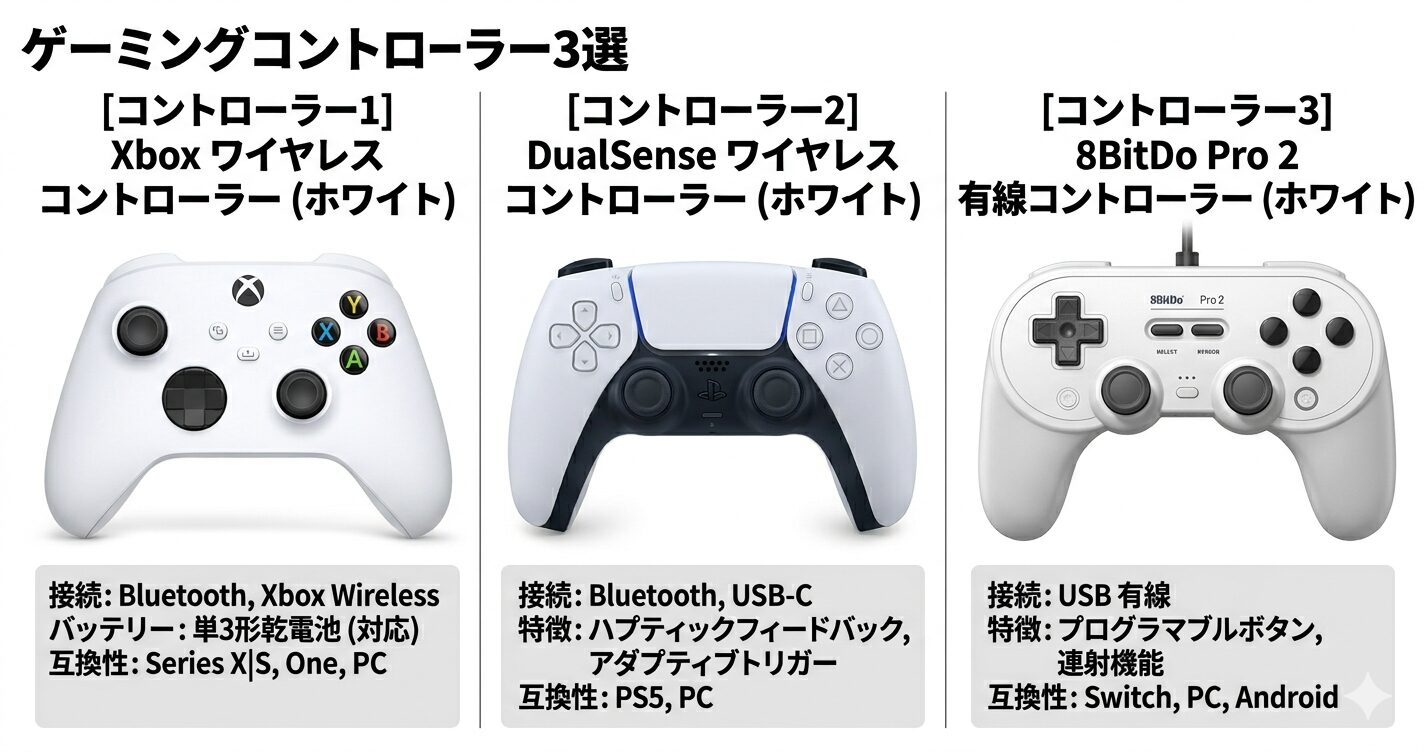
「PS5のコントローラーをPCに繋いだら全然使えなかった」「Xboxのコントローラーが一番互換性が高いと聞いたが本当か?」——PCゲームのコントローラー選びは、家庭用ゲーム機と違って接続方式や互換性の理解が必要です。この記事では、2026年4月時点の最新情報(Switch 2 Pro PC対応、DualSenseの正直な評価等)を踏まえて、PC用コントローラーの選び方とおすすめ製品を解説します。
| ✅ 「DualSenseのアダプティブトリガーはPCで実質使えない」真実 |
| ✅ SteamシェアでXbox系が59%を占める統計的根拠 |
| ✅ Switch 2 Proコントローラーが2026年1月からSteamに対応した詳細 |
| ✅ ジャンル別(FPS・RPG・格ゲー)最適コントローラー選択 |
| ✅ 8BitDo Ultimate 2のコスパが圧倒的な理由(ホール効果センサー搭載) |
| 🎮 【2026年最新】ゲーミングPCおすすめランキング15選|予算別BTO完全比較 |
| 🎮 ゲーミング周辺機器 優先順位ガイド【2026年】何から買うべきか |
| 🎮 アークナイツ エンドフィールド 推奨PC【2026年】快適動作スペック解説 |
- 第1章:PCゲームでのコントローラー利用「基礎知識」——接続方式と互換性
- 第2章:【独自視点①】DualSenseの「アダプティブトリガー」はPCで実質使えない——正直な評価
- 第3章:【独自視点②】なぜXbox系が「PC最適解」なのか——Steamシェア59%の根拠
- 第4章:【独自視点③】Switch 2 Proコントローラーが2026年1月からSteam対応——何が変わったか
- 第5章:【独自視点④】ジャンル別・最適コントローラー選択ガイド
- 第6章:【独自視点⑤】8BitDo Ultimate 2のコスパが圧倒的な理由
- 第7章:おすすめコントローラー3選【2026年4月時点】
- 第8章:よくある質問(FAQ)
- まとめ:2026年版 PC用コントローラー選びの正直な結論
第1章:PCゲームでのコントローラー利用「基礎知識」——接続方式と互換性
PCゲームでコントローラーを使う場合、最も重要なのは「XInput対応かどうか」です。WindowsはXbox系のXInput APIを標準採用しており、XInput対応コントローラーは接続するだけで大半のゲームで動作します。
| コントローラー | PC接続方式 | XInput対応 | 追加設定 |
|---|---|---|---|
| Xbox ワイヤレスコントローラー | 有線USB-C・Xboxワイヤレス・BT | ◎ ネイティブ対応 | 不要 |
| DualSense(PS5) | 有線USB-C・Bluetooth | △ Steam経由で対応 | Steam Input有効化 |
| Switch 2 Proコントローラー | 有線USB-C(Steam対応) | △ Steam経由で対応 | Steam Input有効化 |
| 8BitDo Ultimate 2 | 有線USB-C・2.4GHz・BT | ◎ XInput対応 | 不要 |
DualSenseやSwitch 2 Proコントローラーを、Steam以外のゲームで使う場合は「DS4Windows」(DualSense用)や「BetterJoy」(Switch Pro用)などのソフトが必要です。Steamに登録していないゲームでは一手間かかります。
第2章:【独自視点①】DualSenseの「アダプティブトリガー」はPCで実質使えない——正直な評価
PS5の目玉機能であるDualSenseのアダプティブトリガー(引き心地が変化するトリガー)。これを「PCで体験できる」と期待して購入した人の多くが失望します。
Steam InputをONにすると、アダプティブトリガーが無効になります。ネイティブ対応タイトルでアダプティブトリガーを活かすには、ゲームのプロパティから「Steam Inputを無効にする」に変更する必要があります。しかもPC版のゲームがDualSenseにネイティブ対応していないケース(PS5版のみ対応)も多く、実際にアダプティブトリガーが機能するゲームは限られています。
| DualSenseの機能 | PCでの動作状況 | 条件 |
|---|---|---|
| アダプティブトリガー | △ 一部のみ機能 | PC版がネイティブ対応かつSteam Input OFF |
| ハプティックフィードバック | △ 一部のみ機能 | 同上 |
| 振動(モーター) | ○ 機能する | Steam Input ON/OFFどちらでも |
| ジャイロ操作 | ○ Steam Input ONで機能 | Steam Input有効化必要 |
| 基本ボタン操作 | ◎ 完全機能 | 接続するだけ |
DualSenseを「PS5とPCの両方で使い回したい」目的で購入するなら問題ありません。しかし「PCでアダプティブトリガーをフル活用したい」という目的だけなら、期待しすぎに注意が必要です。
第3章:【独自視点②】なぜXbox系が「PC最適解」なのか——Steamシェア59%の根拠
2024年のSteamでのコントローラー使用シェアデータによると、Xbox系(Xbox Series X、Xbox One、Xbox 360、Xbox Elite)を合計すると約59%を占め、PS系(DualSense、DualShock含む)の約26%を大きく上回っています。
この圧倒的シェアの理由はシンプルです。WindowsはMicrosoftが開発しており、XboxもMicrosoftが開発しているため親和性が随一。XInputがWindows標準APIであり、Xbox コントローラーは有線接続するだけで(追加ドライバー不要で)すべてのXInput対応ゲームで即動作します。
①接続するだけで動く(追加ソフト不要)
②ほぼすべてのPCゲームでネイティブ対応
③Windowsが最適化されているため遅延が最小
第4章:【独自視点③】Switch 2 Proコントローラーが2026年1月からSteam対応——何が変わったか
2026年1月21日のSteamアップデートで、Nintendo Switch 2 Proコントローラーが有線接続でSteamに正式対応しました。これは初代SwitchのProコントローラーが対応するまでに時間がかかったことを踏まえ、比較的早期に対応されました。
| 項目 | 詳細 |
|---|---|
| 対応日 | 2026年1月21日 Steamアップデート |
| 接続方式 | 有線(USB-C)のみ(Bluetooth未対応) |
| 背面ボタン | 対応 |
| Xbox配置への変換 | Steam Inputで自動変換 |
| Switchゲームとの兼用 | ○ SwitchとPCの両方で使える |
Switch 2とPCを両方持っている方は、新たにコントローラーを購入せずSwitch 2 Proで兼用できます。ただし現状は「有線のみ」という制約があります。デスクトップPCなら有線でも問題ありませんが、ソファからの無線プレイには向いていません。
第5章:【独自視点④】ジャンル別・最適コントローラー選択ガイド
ゲームのジャンルによって、最適なコントローラーは変わります。
| ゲームジャンル | 最適コントローラー | 理由 |
|---|---|---|
| 競技FPS(Valorant・Apex) | キーボード&マウス推奨 | コントローラーはエイム精度で不利 |
| アクションRPG(モンハン・エルデンリング) | Xbox・DualSense・Switch 2 Pro | 操作が複雑だがコントローラーが快適 |
| 格闘ゲーム(スト6等) | アーケードスティック or DualSense | 十字キーの精度が重要 |
| MMO(FF14・アークナイツ等) | Xbox系 or 8BitDo | Xinput互換で設定が楽 |
| レースゲーム | ハンコン推奨 or Xbox | アナログトリガーの感触が重要 |
| プラットフォーマー・2Dゲーム | Switch 2 Pro or DualSense | 十字キーが得意 |
ApexやFortniteなど一部FPSはコントローラーを使うと「エイムアシスト」が付与されます。これは操作感の差を埋めるゲーム側の設定です。競技シーンでは物議を醸すこともありますが、カジュアルプレイなら気にせず使って問題ありません。ただし、ランク上位を目指すなら最終的にはキーボード&マウスを習得する方が有利です。
第6章:【独自視点⑤】8BitDo Ultimate 2のコスパが圧倒的な理由
「3社対応(PC・Switch・Android)+ホール効果センサー搭載」で実勢価格8,000〜10,000円程度の8BitDo Ultimate 2は、2026年時点のPC用コントローラーのコスパ最良選択肢の一つです。
| 比較項目 | 8BitDo Ultimate 2 | Xbox ワイヤレスコントローラー | DualSense |
|---|---|---|---|
| 価格(実勢) | 約8,000〜10,000円 | 約8,000〜9,000円 | 約9,000〜11,000円 |
| スティックセンサー | ホール効果センサー(磁気) | ポテンショメータ(摩耗あり) | ポテンショメータ(摩耗あり) |
| ドリフト耐性 | ◎ 磁気センサーのため理論上永久 | △ 使用で摩耗・ドリフト発生 | △ 耐久性の懸念報告あり |
| 接続方式 | 有線・2.4GHz・Bluetooth | 有線・Xboxワイヤレス・BT | 有線・Bluetooth |
| 対応機器 | PC・Switch・Android | Xbox・Windows・Android | PS5・PC |
| PC互換性 | ◎ XInput対応 | ◎ ネイティブ対応 | △ Steam Input必要 |
最大の強みはホール効果センサーによる磁気スティックです。一般的なポテンショメータ(抵抗式)スティックは使い込むと物理的に摩耗してドリフト(操作していないのに動く現象)が発生しますが、ホール効果センサーは非接触の磁気センサーのため摩耗が理論上ゼロです。1台を長く使いたい方に最適です。
第7章:おすすめコントローラー3選【2026年4月時点】
第1位:Xbox ワイヤレスコントローラー(マイクロソフト)
| スペック | 詳細 |
|---|---|
| 接続 | 有線USB-C・Xboxワイヤレス・Bluetooth |
| 対応機器 | Xbox Series X/S・Windows 10以降・Android 8以降 |
| 価格目安 | 約8,000〜9,000円 |
選定理由:PCゲームでの「繋いだら即使える」信頼性はNo.1。XInput対応でほぼすべてのPCゲームで追加設定不要。USB-Cケーブル付属モデルがあり、有線でも使いやすい。初めてPCコントローラーを買う方に最もお勧めです。
第2位:8BitDo Ultimate 2(8BitDo)
| スペック | 詳細 |
|---|---|
| 接続 | 有線USB-C・2.4GHz・Bluetooth |
| 対応機器 | PC・Nintendo Switch・Android |
| スティックセンサー | ホール効果センサー(磁気・非接触) |
| 価格目安 | 約8,000〜10,000円 |
選定理由:ホール効果センサー搭載でドリフト耐性が圧倒的に高い。PC・Switch・Android対応の3機器兼用可能。XInput対応でPC互換性も◎。長期間使い続けたい方に最適です。
第3位:DualSense ワイヤレスコントローラー(ソニー)
| スペック | 詳細 |
|---|---|
| 接続 | 有線USB-C・Bluetooth |
| 対応機器 | PS5・PC(Steam) |
| 価格目安 | 約9,000〜11,000円 |
選定理由:PS5とPCを両方使っている方に最適。Steamでの互換性は高く、ジャイロ操作も活用可能。ただしアダプティブトリガーのPC活用は限定的という点は正直に把握した上で選んでください。
>> DualSense ワイヤレスコントローラーの詳細はこちらから
第8章:よくある質問(FAQ)
Q1. SteamなしのゲームでDualSenseを使えますか?
「DS4Windows」というフリーソフトをインストールすれば、Steam以外のゲームでもDualSenseをXInputとして認識させることができます。ただし、常駐ソフトが必要になるため、手間なく使いたいなら最初からXbox コントローラーの方が楽です。
Q2. Bluetoothと有線接続、どちらが遅延が少ないですか?
有線接続が最も遅延が少なく安定しています。Bluetooth接続は環境によってはWi-Fiルーターやワイヤレスヘッドセットと干渉する場合があります。競技系FPSで使う場合は有線接続を推奨します。ソファでリラックスしてプレイするなら専用2.4GHzドングルが遅延と安定性のバランスが良いです。
Q3. コントローラーのスティックが勝手に動く(ドリフト)対策はありますか?
最も根本的な解決策は「ホール効果センサー搭載コントローラー(8BitDo Ultimate 2等)」を最初から選ぶことです。既存コントローラーのドリフトはSteamの「コントローラー設定」でデッドゾーンを大きくして対処できますが、根本解決にはなりません。メーカー保証内なら修理・交換申請が最善です。
Q4. PCゲームでもエイムアシストはありますか?
Apex LegendsやFortniteなど一部のゲームでは、コントローラー使用時に「エイムアシスト」が適用されます。これはコントローラーとマウスの操作性の差を埋めるゲーム側の機能です。カジュアルプレイでは恩恵を受けられますが、上位ランクでは逆にマウスプレイヤーとの差が出るため、本気でランクを上げたい場合はマウスの習得をお勧めします。
まとめ:2026年版 PC用コントローラー選びの正直な結論
| ポイント | 結論 |
|---|---|
| ✅ 最も互換性が高い | Xbox ワイヤレスコントローラー(XInput標準対応) |
| ✅ コスパ最良・長持ち | 8BitDo Ultimate 2(ホール効果センサー搭載) |
| ✅ DualSenseの正直評価 | アダプティブトリガーのPC活用は限定的 |
| ✅ Switch 2 Pro PC対応 | 2026年1月から有線でSteam対応(Bluetooth未対応) |
| ✅ Steam Steamシェア | Xbox系59%・PS系26%——PCはXbox文化 |
コメント