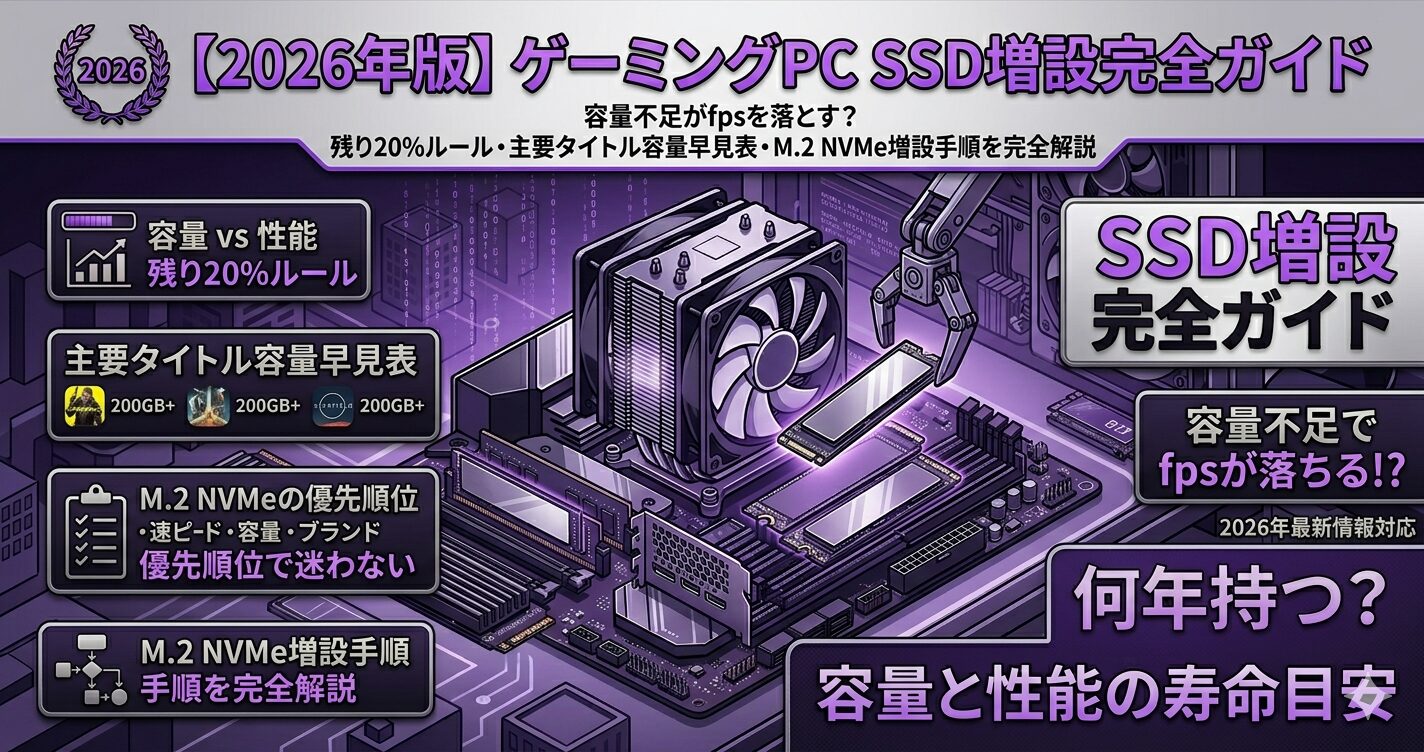
「インストールしようとしたら容量が足りなかった」「最近ゲームが重い気がする」「M.2とSATAどっちを選べばいい?」——ゲーミングPCを使い続けると必ず直面するストレージ問題です。
この記事では、競合記事がほぼ触れていない重要な真実から始めます。それは「SSDの空き容量が少なくなると、ゲームのfpsまで落ちる」という事実です。「ロードが遅くなる」だけでは済まない、SSDの容量不足がゲーム体験に与える影響を正直に解説した上で、増設方法・おすすめSSD・2026年主要ゲームの容量早見表まで一本で解説します。
| ✅ 【競合にない視点】SSD容量不足がfpsを落とす仕組みと、「残り20%ルール」 |
| ✅ 2026年主要ゲームタイトルの実容量早見表——何本インストールできるか一目でわかる |
| ✅ 内蔵M.2 NVMe vs SATA SSD vs 外付けSSD——用途×予算の3択マトリクス |
| ✅ Gen3 vs Gen4——「速い方がゲームも速い」は本当か?正直な比較 |
| ✅ M.2 NVMe SSD増設の手順(空きスロット確認→購入→取り付け→初期化) |
| ✅ BTO保証を維持したまま増設できるか——メーカー別の対応一覧 |
第1章:【競合記事が語らない真実】SSD容量不足はfpsを落とす
多くの記事は「SSDが満杯になるとゲームがインストールできない」という話で終わっています。しかし実際にはより深刻な問題があります。
なぜSSD容量不足でfpsが落ちるのか
ゲームはプレイ中に常時SSDへの読み書きを行っています。オープンワールドゲームのマップ読み込み、テクスチャのストリーミング、セーブデータの書き込み——これらすべてがリアルタイムでSSDを使います。
SSDの空き容量が少なくなると、Windowsの仮想メモリ(ページファイル)の書き込みスペースが圧迫され、SSD全体の書き込みパフォーマンスが著しく低下します。この状態では:
| SSD残容量 | ゲームへの影響 | 対処の緊急度 |
|---|---|---|
| 残50%以上 | 影響なし。通常通りの動作 | 問題なし |
| 残20〜50% | 通常動作だが書き込みパフォーマンスがわずかに低下し始める | 注意ゾーン |
| 残10〜20% | ⚠️ 書き込み速度が最大50%低下することも。ゲームのカクつき・ロード遅延が発生し始める | 増設を検討 |
| 残10%未満 | ❌ 深刻。fps低下・フリーズ・クラッシュのリスクが高まる。仮想メモリが正常に機能しない | 即増設が必要 |
SSDは常に全容量の20%以上の空き容量を確保することで、書き込みパフォーマンスを最適な状態に保てます。1TB SSDなら200GB、2TB SSDなら400GBを常に空けておくのが理想です。「あと少し入る」と思って詰め込み続けると、ゲームのパフォーマンスが静かに劣化していきます。
「ゲームが最近重い気がする」の原因はSSDかもしれない
GPUやCPUは変わっていないのにゲームが重くなった・カクつくようになったと感じている場合、SSDの容量不足が原因のケースが多くあります。Windowsの設定から「このPC → Cドライブのプロパティ」で残容量を確認してみてください。残り20%を切っていたら増設を検討してください。
第2章:2026年主要ゲームタイトル実容量早見表——今のSSDに何本入るか
1TBのSSDにOS・基本ソフトを入れると、実際にゲームに使える容量は約800〜850GBです。2026年の主要タイトルを何本インストールできるか確認してください。
| タイトル | ジャンル | 容量目安 | 備考 |
|---|---|---|---|
| Call of Duty シリーズ | FPS | ~270GB | 全モード導入時。モード選択で100GB台も可能 |
| モンスターハンターワイルズ | アクションRPG | ~60GB | アップデートで増加傾向 |
| Apex Legends | バトルロイヤル | ~80GB | シーズン更新で増加 |
| バイオハザード レクイエム | ホラーアクション | ~65GB | 2026年2月発売・要SSD |
| 原神 | オープンワールドRPG | ~150GB | アップデートで継続増加中 |
| フォートナイト | バトルロイヤル | ~95GB | シーズン更新で増加 |
| VALORANT | 競技FPS | ~25GB | 比較的軽量 |
| エルデンリング ナイトレイン | 協力アクション | ~30GB | 2026年5月発売 |
| 紅の砂漠 | オープンワールドACT | ~100GB(予想) | 2026年発売予定・公式未発表 |
| Phantom Blade Zero | 武侠アクションRPG | ~80GB(予想) | 2026年9月発売予定・公式未発表 |
OS(約40GB)+基本ソフト類(約30GB)+残り20%の確保分(約200GB)を引くと、1TB SSDで実際にゲームに使える容量は約730GB程度です。Call of DutyだけでほぼSSDの容量の3分の1を使います。複数の重量級タイトルを同時にインストールしたい場合は2TB以上を推奨します。
第3章:内蔵M.2 NVMe vs SATA SSD vs 外付けSSD——用途×予算の3択マトリクス
「どのタイプのSSDを選ぶか」は状況によって正解が変わります。
| 方式 | 速度 | 費用目安 | 難易度 | おすすめの状況 | 注意点 |
|---|---|---|---|---|---|
| ① 内蔵M.2 NVMe SSD(Gen4) | 最速 7,000MB/s |
5,000〜15,000円(1TB) | 普通 (ケース開けが必要) |
✅ 一番のおすすめ。空きM.2スロットがあれば迷わずこれ | 空きM.2スロット確認が必須。スロットがない場合はSATAか外付けを選ぶ |
| ② 内蔵SATA SSD(2.5インチ) | 中速 550MB/s |
5,000〜12,000円(1TB) | 普通 (ケーブル接続あり) |
M.2スロットが埋まっている・SATAポートとドライブベイがある場合 | SATAポートとドライブベイ(マウント用スペース)の両方が必要 |
| ③ 外付けSSD(USB 3.2 Gen2) | やや遅い 最大1,000MB/s |
7,000〜20,000円(1〜2TB) | 簡単 (挿すだけ) |
PCを開けたくない・ノートPC・BTO保証を気にする場合・動画録画用の補助ストレージ | 内蔵より遅い。重量級タイトルのメインSSDとしてはロード遅延あり |
外付けSSD(USB 3.2 Gen2対応)は最大1,000MB/sの読み書き速度があり、競技FPS(VALORANT・Apexなど)の軽量タイトルであれば問題なく動作します。しかし、モンハンワイルズ・原神・バイオ レクイエムなどUE5採用・テクスチャストリーミングが多い重量級タイトルでは、内蔵M.2 NVMeと比べてロード時間が1.5〜3倍長くなるケースが報告されています。重量級タイトルのメインストレージとして外付けは推奨しません。
結論:「空きM.2スロットがあるかどうか」が最初の分岐点
まず自分のPCに空きM.2スロットがあるかを確認してください。あればM.2 NVMe SSD(Gen4)一択です。なければSATAポートとベイの空きを確認し、それもなければ外付けSSDが選択肢になります。
第4章:Gen3 vs Gen4——「速い方がゲームも速い」は本当か?正直な比較
SSDのスペック表でよく見る「PCIe Gen3」「PCIe Gen4」という世代差。Gen4の方が倍近く速いですが、ゲームのロード時間に関してはGen3でも十分なケースが多いというのが現実です。
| 項目 | PCIe Gen3 NVMe | PCIe Gen4 NVMe |
|---|---|---|
| 最大読み込み速度 | 約3,500MB/s | 約7,000MB/s(約2倍) |
| 価格(1TB目安) | 3,000〜7,000円 | 6,000〜15,000円 |
| ゲームロード時間への影響 | ほぼ同じ(差は0.5〜2秒程度) | ほぼ同じ(差は体感しにくい) |
| DirectStorage対応ゲームでの差 | 一部タイトルで遅くなる可能性 | ✅ DirectStorageの恩恵を最大活用 |
| 発熱 | 低め | やや高い(ヒートシンク付きモデル推奨) |
| コスパ | ◎ 現時点ではGen3の方がお得 | ○ 価格差が縮まりつつある |
現在のほとんどのゲームでは、Gen3とGen4のロード時間差は体感できないレベル(0.5〜2秒程度)です。ただし、DirectStorage(Microsoft提供の高速ロード技術)に対応したゲームが今後増える見込みであるため、新規購入するならGen4を選んでおくのが長期的に賢明です。予算が限られているならGen3でも全く問題ありません。※DirectStorageはForza Motorsport・Ratchet & Clank等が対応。モンハンワイルズ・バイオ レクイエム等の2026年タイトルへの対応状況は各タイトルで異なります。
第5章:M.2 NVMe SSD増設の手順(空きスロット確認〜初期化まで)
ステップ0:空きM.2スロットの確認(最重要)
作業前に空きM.2スロットの有無を確認します。以下の方法で確認できます。
| 方法1 | BTOメーカーの購入時仕様書・マイページの注文履歴で「M.2スロット数」を確認 |
| 方法2 | PCケースを開けてマザーボードを確認。M.2スロットは長方形の薄いスロットで「M.2」と印字されていることが多い |
| 方法3 | マザーボードの型番をGoogle検索して公式仕様表の「M.2スロット数」を確認 |
ステップ1:SSDの購入と確認事項
購入前に以下を確認してください。
| ① フォームファクター | ほぼすべての場合「M.2 2280(長さ80mm)」を選べばOK。まれに2242や2260を使うPCもあるので仕様書で確認 |
| ② 規格 | PCIe Gen4対応マザーボードならGen4を選ぶ。古いマザーボードはGen3対応のみの場合もあり(Gen4 SSDはGen3スロットでも動くが、Gen3の速度に落ちる) |
| ③ ヒートシンクの有無 | Gen4はヒートシンク付きモデルを推奨。発熱によるサーマルスロットリング(速度低下)を防げる |
ステップ2:物理的な取り付け
| ① | PCの電源を切り・電源ケーブルを抜く。静電気対策に金属に触れてから作業開始 |
| ② | マザーボードのM.2スロットのヒートシンクカバーがあれば、ネジを外して取り外す |
| ③ | M.2 SSDを30〜45度の角度でスロットに差し込む(端子部分を奥まで入れる) |
| ④ | SSDを水平に倒し、スロット奥のスペーサー穴にSSDの切り欠きを合わせて固定ネジで締める |
| ⑤ | ヒートシンクカバーを元に戻してサイドパネルを閉める |
①斜めに差し込んだまま無理に押し込む——端子が曲がったり、スロットが破損します。必ず角度を付けて差し込み、スムーズに入ることを確認してください。
②固定ネジを締め忘れる——ネジ留めを忘れると使用中にSSDが浮いてきて接触不良の原因になります。必ず固定してください。
ステップ3:Windows上での初期化(フォーマット)
新しいSSDはそのままでは認識されますが「未割り当て」状態です。使えるようにするには初期化(フォーマット)が必要です。
| ① | Windowsキー+X →「ディスクの管理」を開く |
| ② | 新しいSSDが「未割り当て」として表示されることを確認 |
| ③ | 「ディスクの初期化」ウィンドウが自動表示される場合はGPTを選択してOK |
| ④ | 未割り当て領域を右クリック →「新しいシンプルボリューム」→ ウィザードに従いNTFSでフォーマット |
| ⑤ | ドライブレターが割り当てられ「エクスプローラー」に新しいドライブが表示されれば完了 |
ステップ4:Steamのゲームインストール先を変更する
新しいSSDをゲーム用ドライブに設定するには、Steamのストレージ設定を変更します。
| ① | Steam →「設定」→「ダウンロード」→「コンテンツライブラリ」→「フォルダを追加」 |
| ② | 新しいSSDのドライブを選択して追加 |
| ③ | 新しいゲームをインストールする際に、インストール先として新しいSSDを選択できるようになる |
第6章:BTO保証を維持したままSSDを増設できるか——メーカー別対応
「自分でSSDを増設すると保証が切れる?」という不安は多くの方が持っています。実際の各メーカーの対応を確認しましょう。
| メーカー | SSD増設時の保証 | 公式の見解 |
|---|---|---|
| マウスコンピューター | ○ 増設自体は可能。ただし増設による故障は保証対象外 | 「パーツの増設は可能。増設したパーツ起因の故障は保証対象外」と公式が明示 |
| ドスパラ(GALLERIA) | ○ 増設可能。ただし「開封」行為で一部保証内容が変更になる場合がある | 不安な場合はドスパラのアップグレードサービス(有料)の利用を推奨 |
| パソコン工房 | ○ 増設可能。増設パーツ起因以外の元々の構成部分は引き続き保証対象 | 公式に「メモリやストレージの増設は可能」と案内 |
| FRONTIER・TSUKUMO | △ メーカーにより異なる。事前に問い合わせ推奨 | 増設による影響が元の構成パーツに及んだ場合に保証が適用されない場合がある |
既存のSSDに触れず、空きのM.2スロットに新しいSSDを追加するだけであれば、既存構成への影響は最小限です。既存のSSDを取り外したり、SATAケーブルを追加接続したりする場合は、作業前にメーカーに確認することを推奨します。
第7章:ゲーミングPC用SSD おすすめの選び方(2026年版)
容量選びの目安——2026年基準
| 増設容量 | インストールできる本数目安 | こんな方向け |
|---|---|---|
| 1TB NVMe | 重量級タイトル5〜8本程度(残20%を確保した場合) | 現在500GB〜1TBのPCへの増設。追加容量として標準的な選択 |
| 2TB NVMe | 重量級タイトル15〜20本以上 | 大量のゲームをインストールしたい・動画録画もする方。最もコスパ優秀な選択 |
| 4TB NVMe | ほぼ無制限 | 配信者・動画クリエイター・長期間ストレージ拡張不要にしたい方 |
1TB NVMeと2TB NVMeの価格差は5,000〜8,000円程度まで縮まっています。ゲームの大容量化が進む2026年では、2TBへ投資しておく方が長期的なコスパが高いです。1TBを買ってすぐに満杯になるより、最初から2TBを選ぶ方が追加増設の手間と費用がかかりません。
信頼性の高いブランドの選び方
| 信頼性重視 | Samsung 990 Pro・Samsung 980 Pro・WD Black SN850X——国内シェア上位・長期保証(5年)・低故障率で実績のある3選 |
| コスパ重視 | Crucial P3 Plus・Kingston NV3・Seagate FireCuda 530——実用十分な速度で価格が抑えられたモデル。ゲームロードには十分 |
| 外付け | Samsung T7 Shield・WD My Passport SSD・SanDisk Extreme——USB 3.2 Gen2対応・軽量タイトル用途に |
まとめ:あなたの状況別 最適なストレージ増設の答え
| 「SSD残容量が20%を切っている」 | → 今すぐ増設。これがfpsとパフォーマンス低下の原因かもしれない |
| 「新しいゲームが入らない」 | → 2TB M.2 NVMe Gen4をメイン追加ストレージとして。コスパ最優秀 |
| 「PCを開けたくない・保証が不安」 | → 外付けSSD(USB 3.2 Gen2対応・1〜2TB)。ただし重量級タイトルは内蔵推奨 |
| 「動画録画・クリップ保存用が欲しい」 | → 内蔵SATA SSD(大容量2〜4TB)かHDDで十分。高速性は不要 |
※本記事のゲームタイトル容量・SSD価格は2026年3月時点の参考値です。アップデートや市況変動により変化します。
コメント