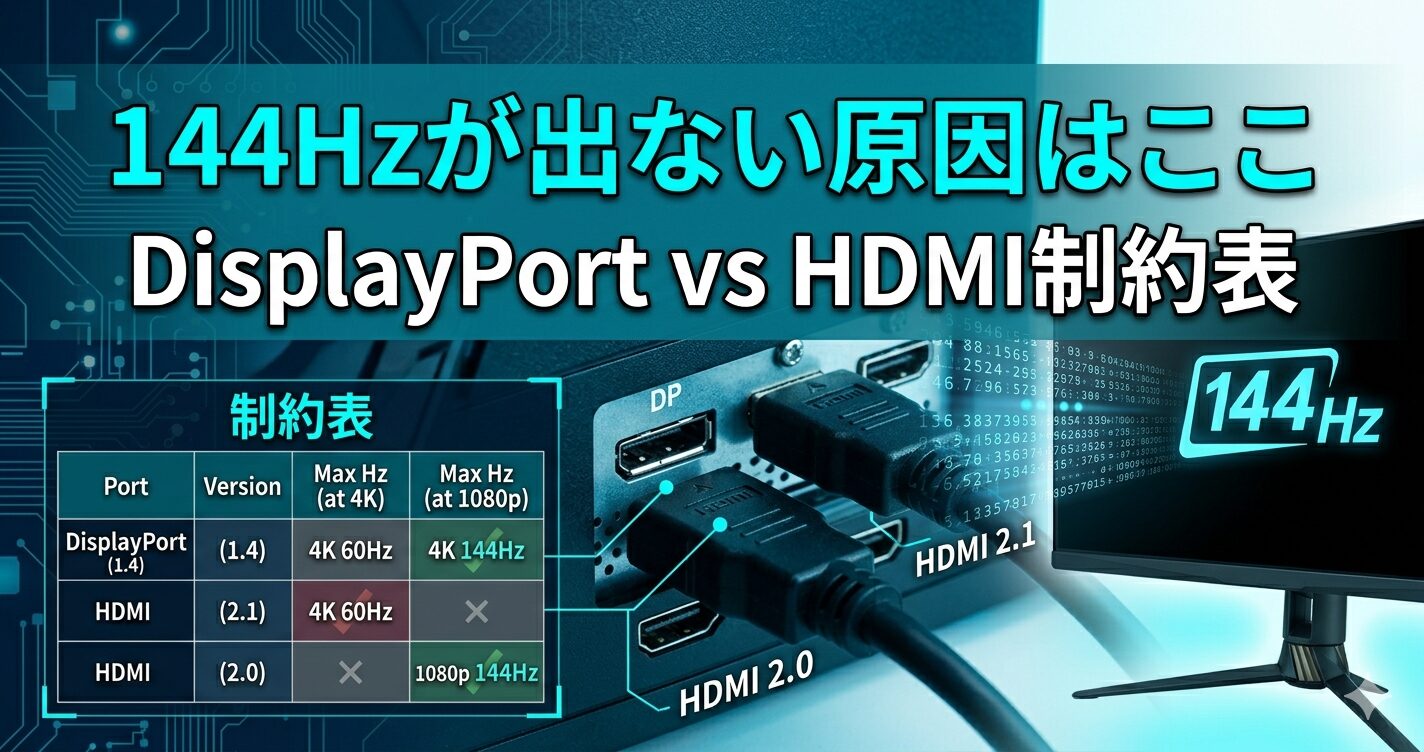
ゲーミングPCを買ってモニターを繋いだのに「144Hzが出ない」「60Hzのまま」──これは毎日のように起きているトラブルです。しかし競合記事のほぼ全員が「設定の手順」しか教えておらず、「なぜそうなるのか」という根本原因を体系的に説明していません。
この記事ではPC管理クラスター最終記事として、①グラボ側に繋がないと144Hzが出ない問題②「Windowsのデフォルトは60Hz」の原理③DisplayPort vs HDMIのゲーミング向け正直な比較④ケーブルのバージョンが上限を決める盲点⑤解像度とリフレッシュレートのトレードオフ制約表──5つの独自視点と、Windows設定の完全手順を一記事で完結させます。
| ✅ 【独自視点①】「グラボ側に繋がないと144Hzが出ない」問題の体系的解説──初心者ミスNo.1の原因と見分け方 |
| ✅ 【独自視点②】「Windowsは繋いだだけでは60Hzのまま」──なぜ自動設定にならないのかの原理 |
| ✅ 【独自視点③】DisplayPort vs HDMI ゲーミング向け正直な比較──帯域制限の数字で整理 |
| ✅ 【独自視点④】ケーブルのバージョンが上限を決める──モニターもPCも対応なのに60Hzになるパターン |
| ✅ 【独自視点⑤】解像度とリフレッシュレートのトレードオフ制約表──4Kにすると何Hzまで落ちるか |
| ✅ Windows設定完全手順(リフレッシュレート変更・確認方法) |
| ✅ ゲーム用途別の「最適な解像度×Hz」選び方チャート |
| ✅ 「144Hzが出ない」トラブルシューティング一覧 |
- 第1章:【独自視点①】「グラボ側に繋がないと144Hzが出ない」──初心者ミスNo.1の原因と構造
- 第2章:【独自視点②】「Windowsは繋いだだけでは60Hzのまま」──なぜ自動設定にならないのかの原理
- 第3章:【独自視点③】DisplayPort vs HDMI──ゲーミング向けの正直な比較と帯域制限の実態
- 第4章:【独自視点④】ケーブルのバージョンが上限を決める──モニターもPCも対応なのに60Hzになる理由
- 第5章:【独自視点⑤】解像度とリフレッシュレートのトレードオフ制約表──4Kにすると何Hzまで落ちるか
- 第6章:ゲーム用途別「最適な解像度×リフレッシュレート」選び方
- 第7章:「144Hzが出ない」トラブルシューティング完全一覧
- まとめ:ディスプレイ設定の「正解」を3行で整理する
第1章:【独自視点①】「グラボ側に繋がないと144Hzが出ない」──初心者ミスNo.1の原因と構造
ゲーミングPCを初めてセットアップする人が最もやりがちなミスです。デスクトップPCの背面には映像出力端子が2箇所に存在します。
| 端子の位置 | 種類 | 向き | 役割 | ゲーミングPCでの扱い |
|---|---|---|---|---|
| 上側・縦並び | マザーボードの端子(内蔵GPU用) | 縦向きに並んでいる | CPU内蔵グラフィック(iGPU)用の出力。独立GPUを搭載したPCでは機能しない | ❌ 使ってはいけない グラボ搭載PCでは無効化・シールが貼られている場合も多い |
| 下側・横並び | グラフィックボードの端子(独立GPU用) | 横向きに並んでいる(HDMIとDisplayPortが複数本) | RTX・Radeonなど独立GPUの映像出力。ゲームのレンダリングはここが行う | ✅ こちらに繋ぐ |
なぜマザーボード側に繋ぐと144Hzが出ないのか
グラフィックボードを搭載したゲーミングPCでは、マザーボード側の映像端子はBIOSレベルで無効化またはCPU内蔵グラフィック(iGPU)に割り当てられています。マザーボード側に繋ぐと、ゲームの描画は高性能なグラボ(RTX等)ではなく低性能な内蔵GPU(Intel UHD等)が担当します。結果として:
- フレームレートが大幅に低下する(独立GPUの性能が無駄になる)
- 内蔵GPUの出力上限(多くの場合60Hz)に制限される
- BTOメーカー製では最初からシールで封印している場合もある
映像自体は映るため気づきにくいのがこの問題の厄介な点です。まず自分のケーブルが「下側の横向き端子群(グラボの端子)」に刺さっているか確認してください。プロゲーマーでさえ「気づいたら60Hzで試合に出ていた」という投稿をするほど、誰にでも起こりうる問題です。
確認方法:今どの端子に刺さっているかチェック
| Step 1 | ゲーム中またはデスクトップでタスクマネージャー(Ctrl+Shift+Esc)→パフォーマンス→GPUを開く |
| Step 2 | 「GPU 0」に「NVIDIA GeForce RTX ○○」や「AMD Radeon RX ○○」等の独立GPU名が表示されており、使用率が上昇しているか確認 |
| Step 3 | 「GPU 1」や「Intel UHD Graphics」だけに負荷がかかっている場合はマザーボード側に刺さっている可能性が高い。グラボの端子に刺し直す |
第2章:【独自視点②】「Windowsは繋いだだけでは60Hzのまま」──なぜ自動設定にならないのかの原理
グラボ側に正しく繋いでも、Windowsのデフォルト設定では最も互換性の高い「60Hz」に固定されます。144Hzや240Hzのゲーミングモニターを買っても、手動で設定を変えないと60Hzのままです。
なぜ自動で144Hzにならないのか──原理
WindowsはOSとして「すべてのディスプレイで確実に動作する安全な設定」を優先します。144Hz以上への対応はモニターとケーブルと出力ポートの組み合わせ依存であり、OS側で自動判定することが難しいため、接続直後は最低限の60Hzが選択されます。これは仕様であり不具合ではありません。
リフレッシュレート変更手順(Windows 11 / 10共通)
| 手順① | デスクトップの何もない部分で右クリック → 「ディスプレイ設定」をクリック |
| 手順② | 下方向にスクロール → 「ディスプレイの詳細設定」をクリック |
| 手順③ | 「リフレッシュレートの選択」プルダウンを開き、最も高い数値(144Hz・240Hz等)を選択 |
| 手順④ | 「設定を維持する」をクリック(15秒以内に選択しないと元に戻る) |
NVIDIAコントロールパネルでも確認(NVIDIA GPU搭載の場合)
| 手順① | デスクトップ右クリック → 「NVIDIAコントロールパネル」を開く(見当たらない場合はスタートメニューから検索) |
| 手順② | 左メニュー「ディスプレイ」→ 「解像度の変更」をクリック |
| 手順③ | リフレッシュレートのプルダウンで最高値を選択 → 「適用」 |
グラフィックドライバーのアップデート・モニターの再接続・PCの再起動後にリフレッシュレートが60Hzに戻ることがあります。ゲームをしていてfpsが急に低下した・動きが重く感じるときは、まずリフレッシュレートの確認を習慣にしましょう。設定確認は30秒でできます。
現在のリフレッシュレートを確認する方法
| Windows設定から確認 | 設定 → システム → ディスプレイ → ディスプレイの詳細設定 → 「リフレッシュレートの選択」欄に現在値が表示 |
| ブラウザでの簡易確認 | 「testufo.com」「frames-per-second.appspot.com」等のリフレッシュレート計測サイトにアクセスして確認(Chromeで動作) |
| ゲーム内での確認 | 多くのゲームでオーバーレイ(GeForce Overlay・Radeon PerformanceMonitor等)でfpsと一致しているか確認 |
第3章:【独自視点③】DisplayPort vs HDMI──ゲーミング向けの正直な比較と帯域制限の実態
「DisplayPortとHDMIどちらを使えばいいか」は多くの初心者が悩む問題ですが、競合記事のほとんどは「どちらでもいい」か「DisplayPortの方が良い」と書くだけで、具体的な帯域制限の数字を示していません。
| 比較項目 | DisplayPort 1.4(現在の標準) | HDMI 2.0(多数のモニターに搭載) | HDMI 2.1(最新) |
|---|---|---|---|
| フルHD(1920×1080)最大Hz | 360Hz以上対応 | 240Hz対応 | 240Hz以上対応 |
| WQHD(2560×1440)最大Hz | 240Hz対応 | 144Hz対応(144Hz以上は不可) | 240Hz対応 |
| 4K(3840×2160)最大Hz | 144Hz対応(DSC圧縮使用時) | 60Hz止まり | 144Hz対応 |
| G-Sync / FreeSync | 両方フル対応(Adaptive-Sync標準化済み) | FreeSync対応。G-Syncはモニター側の対応次第 | FreeSync・VRR対応 |
| ゲーミングPCとの接続優先度 | ✅ ゲーミング用途の第一選択肢 | ⚠️ WQHD以上では帯域不足。フルHD 144Hzまでなら可 | ✅ 4Kゲーミングに対応。グラボとモニター両方が2.1である必要 |
| PS5・Xbox等コンソール接続 | 非対応(コンソールにDPは搭載されていない) | ✅ コンソールはHDMI専用のため必須 | ✅ PS5・Xbox Series XはHDMI 2.1対応 |
PCゲーミング(フルHD〜WQHD・高リフレッシュレート)→ DisplayPort 1.4を優先。ケーブル・モニター・グラボがすべてDP 1.4対応であれば、WQHD 240Hzまで確実にカバーできます。
4Kゲーミング(144Hz以上を目指す)→ HDMI 2.1またはDisplayPort 1.4(DSC圧縮)。グラボとモニターの両方がHDMI 2.1対応かDSC対応DP 1.4であることを確認してください。
PS5・Xboxとの共用モニター → HDMI必須。コンソール機器はDisplayPortを搭載していないため、HDMIポートが必要です。PS5の4K 120Hzを出すにはHDMI 2.1対応モニターが必要です。
第4章:【独自視点④】ケーブルのバージョンが上限を決める──モニターもPCも対応なのに60Hzになる理由
これが最も発見しにくいトラブルの原因です。グラボもモニターも144Hz対応なのに、接続するケーブルのバージョンが古ければ60Hzに制限されます。
なぜケーブルのバージョンで制限が生じるのか
映像信号の帯域はグラボ→ケーブル→モニターの経路全体で最も細い部分に制限されます(木桶の原理)。144HzのモニターとRTX 5060 Tiがあっても、その間に繋ぐケーブルが古い規格(HDMI 1.4等)であれば、帯域上限でリフレッシュレートが制限されます。
| ケーブル規格 | フルHD上限 | WQHD上限 | 4K上限 | よくある問題 |
|---|---|---|---|---|
| HDMI 1.4(古い規格) | 144Hz | 60Hz止まり | 30Hz止まり | WQHD 144Hzモニターで60Hzしか選べない |
| HDMI 2.0(多くのモニター付属) | 240Hz | 144Hz | 60Hz止まり | 4K 144Hzモニターで60Hzしか出ない |
| HDMI 2.1(最新規格) | 240Hz以上 | 240Hz以上 | 144Hz対応 | グラボとモニター両方が2.1でないと効果なし |
| DisplayPort 1.2 | 240Hz | 165Hz | 60Hz | WQHDで144Hzは出るが165Hz超えは不可 |
| DisplayPort 1.4(現在の推奨) | 360Hz以上 | 240Hz | 144Hz(DSC使用時) | フルHD〜WQHD高リフレッシュレートはこれ一択 |
HDMIケーブルは外見がどのバージョンでも同じ形状のため、古いケーブルと最新のHDMI 2.1ケーブルを見分けることができません。ケーブルの袋やコネクター部分に「HDMI 2.0」「Ultra High Speed HDMI 2.1」等の表記があるか確認してください。表記がない場合は古い規格(HDMI 1.4以前)の可能性が高いです。
DisplayPortケーブルも同様。「DP1.4」の表記があるものを選んでください。「DisplayPortケーブル」とだけ書いてある格安品はDP 1.2以下の場合があります。
ケーブル選択の実践ガイド
| フルHD 240Hz以上を目指す | DisplayPort 1.4ケーブルを使用。HDMIでも2.0なら240Hzまで対応 |
| WQHD 144Hz以上を目指す | DisplayPort 1.4ケーブルが安全。HDMI 2.0は144Hzまで、それ以上は不可 |
| WQHD 240Hzを目指す | DisplayPort 1.4ケーブル確定(HDMI 2.0では不可) |
| 4K 144Hzを目指す | HDMI 2.1ケーブル(グラボとモニター両方が2.1対応であること必須) またはDisplayPort 1.4(DSC圧縮対応のグラボ・モニター) |
第5章:【独自視点⑤】解像度とリフレッシュレートのトレードオフ制約表──4Kにすると何Hzまで落ちるか
競合記事が最も書いていない視点がこれです。「4K対応モニター」を購入して4K設定にしたら144Hzが選べなくなった──これは設定の問題ではなく、ケーブル・ポートの帯域幅とGPUのスペックによって解像度とリフレッシュレートの間には必ずトレードオフが存在するからです。
解像度×リフレッシュレートの制約マップ(2026年現在の一般的なゲーミング環境)
| 解像度 | DisplayPort 1.4環境 | HDMI 2.0環境 | HDMI 2.1環境 |
|---|---|---|---|
| フルHD(1920×1080) | 360Hz以上 | 240Hz | 240Hz以上 |
| WQHD(2560×1440) | 240Hz | 144Hz止まり | 240Hz |
| 4K(3840×2160) | 120〜144Hz(DSC使用時) | 60Hz止まり | 144Hz |
| 4K(3840×2160)ネイティブ・非圧縮 | 60Hz(DSC未使用) | 60Hz | 120〜144Hz |
「4K対応・144Hzのゲーミングモニター」というスペックは「4Kを表示できる」かつ「144Hzを表示できる」という意味であり、4K解像度で144Hzが出るとは限りません。
4Kで144Hz以上を実現するにはHDMI 2.1対応のケーブル+グラボ+モニターの組み合わせが必要です。現状(2026年4月)、4K 144Hz環境が揃うのはRTX 5070以上×HDMI 2.1対応モニター×HDMI 2.1ケーブルの組み合わせが最も現実的です。
GPU別・現実的な解像度×Hzの推奨設定
| GPUクラス | 推奨解像度 | 推奨リフレッシュレート | 接続端子 |
|---|---|---|---|
| RTX 5060 Ti / RTX 5060 | フルHD〜WQHD | 144〜240Hz | DisplayPort 1.4 |
| RTX 5070 / RX 9070 XT | WQHD〜4K | WQHD:240Hz 4K:60〜120Hz | DisplayPort 1.4 / HDMI 2.1 |
| RTX 5080 / RTX 5090 | 4K | 144Hz以上(DLSS MFG使用) | HDMI 2.1 / DP 1.4(DSC) |
| RTX 4060 Ti / RTX 3070 | フルHD(WQHD補助的に) | フルHD:144〜240Hz WQHD:144Hz | DisplayPort 1.4 |
→ GPUごとの詳細な性能はゲーミングPCおすすめランキング2026でも確認できます。
第6章:ゲーム用途別「最適な解像度×リフレッシュレート」選び方
| 用途・ジャンル | 推奨解像度 | 推奨リフレッシュレート | 理由 |
|---|---|---|---|
| 競技FPS(VALORANT・CS2・Apex等) | フルHD(1920×1080) | 240Hz以上(可能なら360Hz) | プロゲーマーは全員フルHD。e-Sports大会会場は24インチ・フルHD・240Hz以上が標準。解像度を下げることでfpsが上がり、Hz数を活かしやすくなる |
| 重量級AAA(モンハンワイルズ・Cyberpunk等) | WQHD(2560×1440) | 144Hz(DLSS/FSR使用でfps補完) | フルHDより解像度が高く映像美を楽しめつつ、4Kより負荷が低くfpsを確保しやすい。ゲーミングPCにおける「ベストバランス」と言われる解像度 |
| RPG・ノベル・ストーリー系 | WQHD〜4K | 60Hz(以上であれば十分) | 入力応答より画像の美しさが重要。4K最高画質で60fpsが出れば快適。高リフレッシュレートへの投資よりモニターの色再現性・輝度を優先すべき |
| 配信・録画しながらゲーム | フルHD〜WQHD | 144Hz以上 | 配信エンコードの負荷がある分、解像度は控えめにしてfpsとHzを確保する方が視聴者体験も良くなる。OBSの出力解像度も1080p 60fpsが標準 |
| ゲーム+作業兼用(デュアルモニター等) | メイン:WQHD サブ:フルHD | メイン:144Hz以上 サブ:60Hzでも可 | ゲーム用と作業用で最適な設定が異なる。作業用はリフレッシュレートより解像度・色精度を優先 |
第7章:「144Hzが出ない」トラブルシューティング完全一覧
| 症状 | 最有力の原因 | 確認・解決方法 |
|---|---|---|
| Windowsの設定に144Hzが選択肢として表示されない | ①マザーボード側の端子に刺さっている ②ケーブルが古い規格(HDMI 1.4等) ③ドライバ未インストール |
①グラボの端子(下側・横向き)に刺し直す ②DP 1.4またはHDMI 2.0以上のケーブルに交換 ③GeForce/Radeonドライバを最新版に更新 |
| 設定で144Hzを選んだが映像がおかしい・映らなくなった | ケーブルまたはモニター側が144Hzに非対応 | モニターのスペックシートで対応リフレッシュレートを確認。ケーブルをDP 1.4に交換 |
| 144Hzに設定できているがゲームが60fpsしか出ない | ①ゲーム内のフレームレート上限設定が60fps固定 ②PCスペック不足 ③電源プランが「バランス」 |
①ゲーム内設定でフレームレート上限を解除 ②OS初期設定でゲームモード・高パフォーマンス電源設定を有効化 ③PCスペックの見直し |
| 以前は144Hzだったのに再起動後に60Hzに戻っている | ドライバ更新・モニター再接続後のリセット | 毎回確認する習慣をつける。または起動スクリプトで設定固定(上級者向け) |
| 4K 144HzモニターなのにWQHD設定では240Hzが選べる・4Kにすると144Hzが消える | 接続ケーブルまたはHDMIバージョンの帯域制限(仕様) | これは正常動作。4K 144Hz以上を出すにはHDMI 2.1またはDP 1.4(DSC対応)が必要。第5章の制約表を参照 |
| WQHD対応モニターのはずなのにWQHDが解像度選択肢に出ない | モニター側の入力端子のバージョン不一致(例:HDMI 1.4の端子に繋いでいる) | DisplayPortまたはHDMI 2.0以上の端子に繋ぎ直す。モニター側の入力切替も確認 |
まとめ:ディスプレイ設定の「正解」を3行で整理する
| 接続 | ケーブルは必ずグラボの端子(下側・横向き)に。DisplayPort 1.4が第一選択肢 |
| 設定 | Windowsのデフォルトは60Hz。設定→ディスプレイ詳細設定→リフレッシュレートを手動で最高値に変更 |
| 制約 | 解像度を上げるとリフレッシュレートの上限は下がる。4K 144HzはHDMI 2.1対応の機器全体が必要 |
競技FPSをやるなら「フルHD×240Hz以上」、重量級AAAを楽しむなら「WQHD×144Hz」が2026年時点のコストパフォーマンスの高い選択です。4K常用はRTX 5070以上とHDMI 2.1環境が揃ってから検討してください。
※本記事のHzおよび帯域幅の数値はDisplayPort・HDMI各規格の仕様書、VESA公式情報、および複数の専門サイト(モニ研・ASCII・HP公式等)の記載を参照した参考値です。実際の最大リフレッシュレートはモニター・GPU・ケーブルの組み合わせや製品の個別実装により異なる場合があります。2026年4月時点の情報です。
コメント