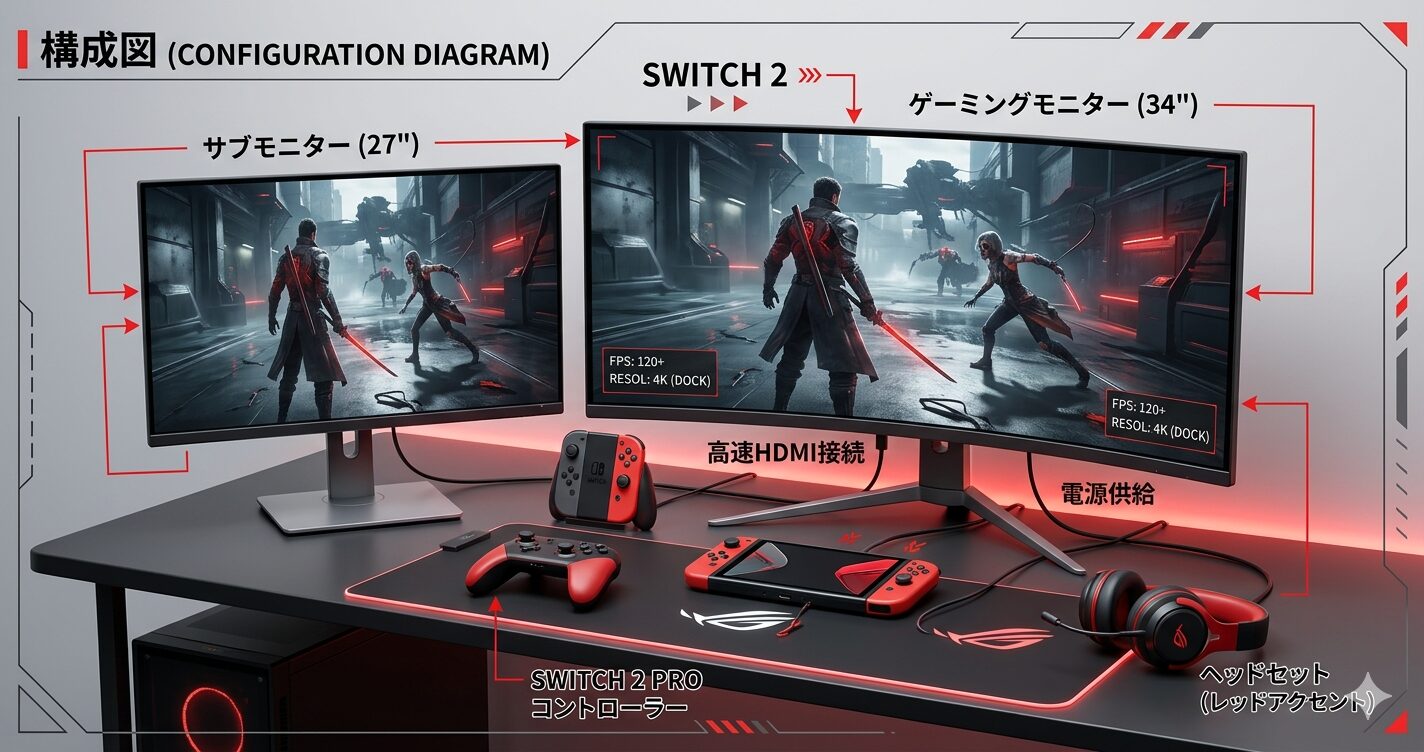
「ゲーミングPCモニターにSwitch 2を繋いで両方で使いたい」——Switch 2が2025年6月5日に発売されて以来、この検索が急増しています。PCと同じモニターでSwitch 2も楽しめれば、机のスペースが有効活用できるからです。
しかし初代Switchと異なり、Switch 2はUSB-Cケーブル単体でモニターへの直接接続が不可能になりました。ドック経由のHDMI接続が必須で、さらに「240Hzモニターに繋いだら映像が出ない」「4K設定できない」といったトラブルも多数報告されています。
この記事では、Switch 2をゲーミングPCモニターに最適な状態で接続するための手順・注意点・対応モニターの選び方を、競合記事にはない「240Hz対応モニターとの相性問題」「PC兼用設定の最適化」の視点で詳しく解説します。
| ✅ Switch 2のゲーミングPCモニター接続手順(ドック経由HDMI必須) |
| ✅ 240Hzモニターに繋いだときの設定・注意点 |
| ✅ HDMI 2.1とHDMI 2.0の違いがSwitch 2に与える影響 |
| ✅ PC兼用モニターでSwitch 2を最大限活用するための設定 |
| ✅ Switch 2対応モニターの選び方と2026年おすすめモデル |
【基本】Switch 2をゲーミングPCモニターに繋ぐ方法
必要なもの
| 必要機材 | 詳細 | 注意点 |
|---|---|---|
| Nintendo Switch 2 ドック | 本体同梱品でOK | 初代Switchドックは使用不可 |
| ウルトラハイスピードHDMIケーブル | 本体同梱品でOK(HDMI 2.1対応) | 古いHDMI 2.0では4K/120Hzが出ない |
| HDMI入力付きモニター | PCモニターほぼ全機種対応 | HDMI 2.1があれば4K/120Hz対応可 |
| Switch 2 ACアダプター | 本体同梱品 | 初代SwitchのACアダプターは充電可能だがTV出力不可 |
接続手順(ステップバイステップ)
ドック裏面のカバーを開くと3つの端子が現れます。上段:USB-C(ACアダプター用)、中段:HDMI出力、下段:USB-A×2。
同梱のACアダプター → 上段のUSB-C端子に接続。ACアダプターのもう一方はコンセントに直接挿す(タコ足配線・分岐タップは非推奨)。
同梱のウルトラハイスピードHDMIケーブルをドック中段の「HDMI OUT」端子に接続し、もう一方をモニターのHDMI入力端子に接続。PCモニターのHDMI端子番号を覚えておく(後で入力切替に必要)。
Switch 2をドックに差し込み、モニターの入力切替でHDMIを接続したポートに切り替える。数秒でSwitch 2の画面が映る。
①モニターの入力切替を忘れている(最多)→HDMI接続ポートに切り替える
②初代SwitchのACアダプターを使っている → TV出力不可。Switch 2同梱品を使用
③Switch 2本体をドックに正しく差し込めていない → カチッと音がするまで押し込む
独自視点①:240Hzモニターに繋いだときの「よくある問題」と解決法
PCゲーミング用に240Hzモニターを持っている方が Switch 2を接続したとき、「映像が映らない」「60Hzしか選べない」という問題が多発しています。競合記事はこの点にほぼ触れていません。
240Hzモニターとの相性問題と対処法
| 問題 | 原因 | 解決法 |
|---|---|---|
| Switch 2の映像が映らない | 一部の240Hz対応モニターはHDMIの自動認識に失敗する | モニター側のHDMIリフレッシュレート設定を「自動」→「60Hz固定」に変更 |
| 4K・120Hzが選択できない | HDMI 2.0端子に接続している(帯域不足) | モニターのHDMI 2.1端子に接続し直す |
| 画面がちらつく・不安定 | HDMIケーブルがHDMI 2.0品質 | 同梱のウルトラハイスピードHDMIケーブルを使用する |
| Switch 2側の解像度設定できない | TVモードの出力設定が最大になっていない | Switch 2の「設定」→「テレビ出力」→「解像度」で手動設定 |
Switch 2のTVモード最大出力:4K/60fps または 1440p・1080p/最大120fps。
PCゲーミングで使う240Hz(240fps)には対応していないため、240Hzモニターに接続してもSwitch 2の映像は最大120fpsになります。PC用途では240Hzをフルに使えますが、Switch 2の映像品質はモニターの性能に関係なく上記が上限です。
独自視点②:HDMI規格の違いがSwitch 2の映像品質を左右する
「どのHDMI端子でも同じ」と思っている方が多いですが、HDMIの規格差が映像品質に直結します。特にPC兼用モニターではHDMI 2.1とHDMI 2.0が混在していることが多く、接続先を間違えると性能を発揮できません。
HDMI規格別のSwitch 2出力比較
| HDMI規格 | 最大解像度+フレームレート | Switch 2での実用 | VRR対応 |
|---|---|---|---|
| HDMI 1.4 | 4K/30fps | △(1080p/60fpsは可能だが4K/120Hz不可) | × |
| HDMI 2.0 | 4K/60fps | ○(4K/60fps対応) | × |
| HDMI 2.1 | 4K/120fps+ | ◎(Switch 2の全性能発揮) | ○(VRR対応) |
モニターの仕様書や背面端子を確認し「HDMI 2.1」の記載があるか確認してください。
2024年以降発売の240Hzゲーミングモニターの多くはHDMI 2.1を1〜2ポート搭載しています。ただし全ポートがHDMI 2.1とは限らないため、PC用のDisplayPortを使用し、Switch 2用にHDMI 2.1ポートを空けておくという運用が理想的です。
独自視点③:PCモニター兼用の最適設定(PC・Switch 2の切替をスムーズにする)
「PC作業 → Switch 2ゲーム」を素早く切り替えるための設定を、競合記事にはない実用的な視点でお伝えします。
おすすめ兼用セットアップ
| 接続構成 | PC | Switch 2 | 切替方法 |
|---|---|---|---|
| 理想構成 | DisplayPort(240Hz対応) | HDMI 2.1(4K/120fps対応) | モニターの入力切替ボタン(1秒) |
| 標準構成 | HDMI 2.1(2ポート目) | HDMI 2.1(1ポート目) | 入力切替(2秒) |
| 最小構成 | DisplayPort | HDMI 2.0 | 入力切替(4K/60fps止まり) |
Switch 2の「TVモード」でゲームをプレイするとき、ソフト側がTVモード非対応の場合は出力できません。パッケージやダウンロードサイトのマークで確認してください。また携帯モード(Switch 2単体の画面)では出力設定は変更できません。
独自視点④:ゲーミングPCモニターとテレビ、Switch 2にはどちらが向いているか
「Switch 2にはテレビの方がいいのでは?」という疑問に正直に答えます。
PCモニター vs テレビ:Switch 2用途の正直比較
| 比較項目 | ゲーミングPCモニター | テレビ |
|---|---|---|
| 入力遅延 | ◎(0.5〜2ms) | △(ゲームモードでも5〜20ms) |
| リフレッシュレート | ◎(Switch 2対応の120Hzが多い) | ○(最新4Kテレビは120Hz対応も増加) |
| 画面サイズ | △(24〜34インチが主流) | ◎(43〜65インチ) |
| PC兼用 | ◎(本来の用途) | ×(PCとの兼用は不向き) |
| スペースの効率 | ◎(デスク上に収まる) | ×(設置場所が別に必要) |
| 価格(4K/120Hz対応) | ◎(¥30,000〜で対応品あり) | ○(¥50,000〜) |
入力遅延の少なさと設置効率を考えると、PCモニターでSwitch 2を兼用する方が圧倒的に合理的です。特にFPS・アクション系のゲームではテレビの入力遅延が体感差として現れることがあります。
独自視点⑤:Switch 2の性能を最大に引き出す対応モニターの選び方
Switch 2の性能を完全に引き出すために必要なモニタースペックと、2026年のおすすめを解説します。
Switch 2対応モニターの必須スペック
| スペック | 最低条件 | 推奨条件(性能フル活用) |
|---|---|---|
| HDMI規格 | HDMI 2.0 | HDMI 2.1(必須) |
| 解像度 | FHD(1920×1080) | 4K(3840×2160) |
| リフレッシュレート | 60Hz | 120Hz以上 |
| VRR(可変リフレッシュレート) | なしでも可 | 対応推奨 |
| パネル種別 | TN/VA/IPS どれでも可 | IPS・OLED(残像が少ない) |
2026年おすすめ対応モニター(PCゲーミング兼用)
■ 27インチ 4K/144Hz HDMI 2.1対応(¥35,000〜45,000台)
PCゲーミング(1440p/240Hz)とSwitch 2(4K/120Hz)を同じモニターで最大限活用できる構成です。HDMI 2.1ポートをSwitch 2専用にし、PCはDisplayPortで接続するのが理想です。
■ 27インチ FHD 240Hz HDMI 2.1対応(¥25,000〜35,000台)
PCゲーミングに240Hzが欲しい方向けです。Switch 2はFHD/120Hzで接続できます。4K出力はできませんが、快適なプレイには十分な構成です。
21:9のウルトラワイドモニターにSwitch 2を繋ぐと、通常は画面両端に黒帯が入ります(Switch 2が16:9出力のため)。ゲームタイトルによっては21:9に対応しているものもありますが、多くは16:9での表示になります。PC用途でウルトラワイドを使い、Switch 2は別のHDMIポートで16:9の中央表示で使う形になります。
FAQ
Q1. Switch 2をPCのHDMI端子に直接繋いでゲームできますか?
できません。PCのHDMI端子は映像を「出力」するための端子であり、外部機器の映像を「入力」することはできません。Switch 2の映像をPC画面に映すにはキャプチャーボードが必要ですが、単純にモニターでSwitch 2をプレイしたいだけなら、ドック→HDMIケーブル→モニターの直接接続が正しい方法です。
Q2. 240Hzモニターを使えばSwitch 2も240fpsで遊べますか?
Switch 2のTVモードの最大出力は1440p/120fps(または4K/60fps)です。240Hzモニターを使っても、Switch 2の映像は最大120fpsが上限になります。240HzはPC側のゲームのためのスペックです。
Q3. 初代SwitchのドックはSwitch 2で使えますか?
公式には非推奨です。ドック本体の互換性がなく、初代SwitchドックにSwitch 2を差しても充電・TV出力が正常に動作しない場合があります。Switch 2本体に同梱のドックを使用してください。
Q4. HDMI 2.0モニターでもSwitch 2は使えますか?
使えますが、最大4K/60fps止まりになります。1440p/120fps・4K/120fpsは出力できません。FHD/60fps程度のモニターでも接続してプレイすることは可能です(解像度は下がります)。
まとめ
| ポイント | 内容 |
|---|---|
| ✅ 接続方法 | ドック経由HDMI接続のみ(USB-C直接は不可) |
| ✅ 最大出力 | 4K/60fps または 1440p・1080p/120fps |
| ✅ 推奨HDMI規格 | HDMI 2.1(HDMI 2.0でも可だが4K/120Hzは不可) |
| ✅ 240Hzモニター注意 | Switch 2は最大120fps。接続時は入力設定の確認が必要 |
| ✅ PC兼用の最適構成 | PC→DisplayPort / Switch 2→HDMI 2.1で入力切替運用 |
コメント