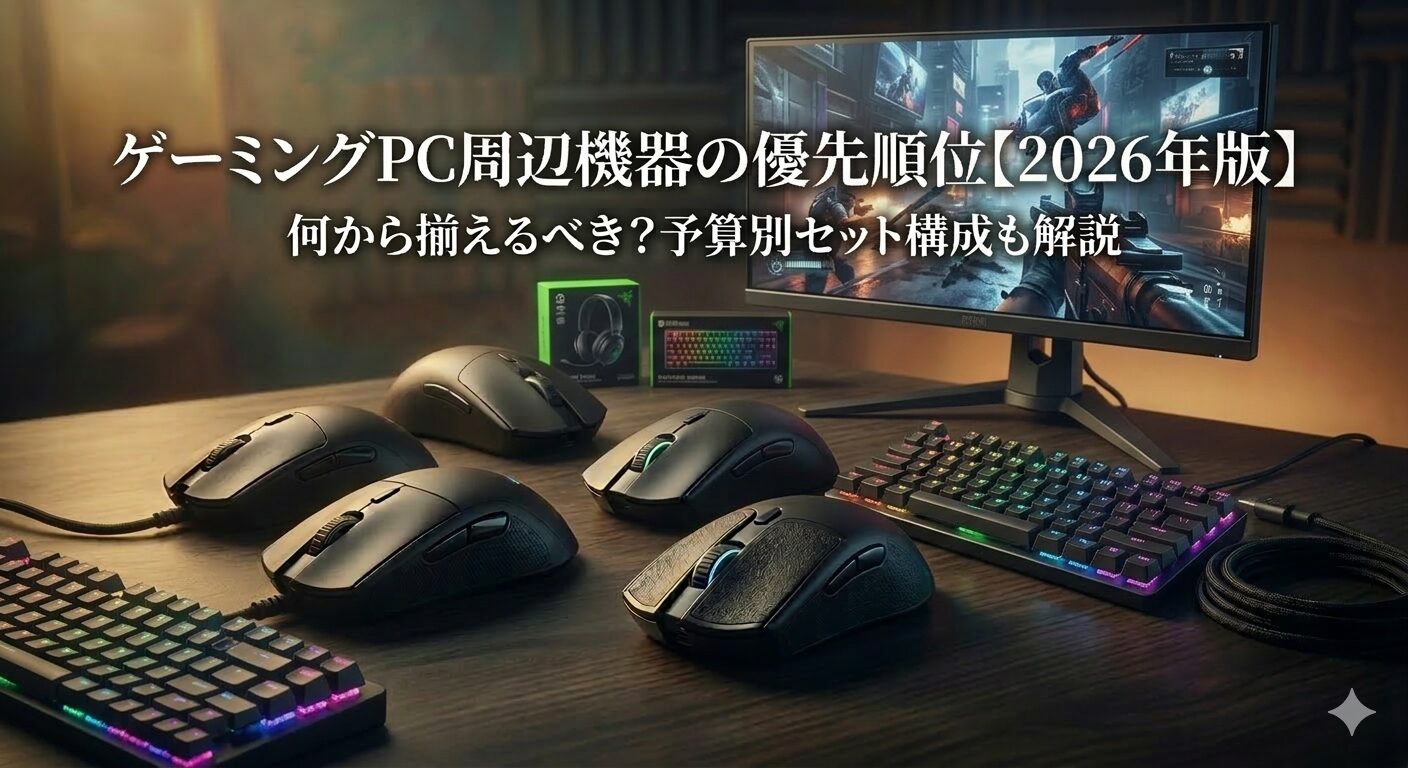
「ゲーミングPCを買った(または買おうとしている)けど、周辺機器を全部揃えたら予算オーバーになりそう。何から先に買えばいいの?」——これはゲーミングPC購入者の多くが悩む問いです。
結論:ゲーミングPC本体の次に最優先すべきはゲーミングモニターです。次いでマウス・キーボードの順。ヘッドセットやマウスパッドは後回しでも支障がありません。
この記事では「何を先に買うべきか」の優先順位とその理由を徹底解説します。限られた予算でゲーム環境を最短で整えたい方のために、具体的な予算配分例も掲載しています。
第1章:周辺機器の優先順位を決める3つの基準
「何から買うべきか」を決める基準は明確です。
| 基準①:なければゲームができないか | モニター・マウス・キーボードは必須。なければPCが動かせない |
| 基準②:PC性能の実力を引き出せるか | モニターが60Hzなら高fps出るPCも意味がない |
| 基準③:ゲームの勝敗に関わるか | マウス・キーボードの性能差はゲームの上達速度に影響 |
この基準で整理すると、優先順位は自然と決まります。
第2章:周辺機器の優先順位——完全マップ
| 優先度 | 周辺機器 | なぜ優先するか | 予算目安 |
|---|---|---|---|
| 【必須】PC本体と同時購入 | ゲーミングモニター | 60Hzモニターでは高性能PCの実力が半分以下になる。GPU性能に合わせたモニターは投資効果が最も高い | 2〜10万円 |
| 【必須】PC本体と同時購入 | ゲーミングマウス | 普通のマウスでもゲームはできるが、エイム精度・疲労感・反応速度に差が出る | 5,000〜20,000円 |
| 【必須】PC本体と同時購入 | ゲーミングキーボード | 普通のキーボードでもプレイ可能だが複数キー同時押しで誤入力が発生しやすい | 6,000〜25,000円 |
| 優先2:できれば早めに | ゲーミングヘッドセット | FPS・バトルロイヤルでは足音・銃声の方向が勝敗に影響。ボイスチャットにも必要 | 5,000〜20,000円 |
| 優先3:快適さを上げる | マウスパッド(大型) | マウスの滑りが安定し、エイムが改善される。数百円〜数千円で効果大 | 1,000〜5,000円 |
| 優先4:長時間プレイ向け | ゲーミングチェア | 腰痛・肩こり予防。1日4時間以上プレイするなら投資価値が高い | 20,000〜50,000円 |
| 優先5:必要に応じて | ゲーミングデスク | 広さ・高さが合わないと疲れやすい。ただし後回しでも即時影響はない | 10,000〜50,000円 |
| 最後:配信・快適さ向上 | ウェブカメラ | 配信・顔出し配信をしない限り不要 | 3,000〜20,000円 |
| 最後:配信・快適さ向上 | 外部マイク(コンデンサーマイク) | 本格配信・実況をしないなら不要。ヘッドセットのマイクで十分 | 5,000〜30,000円 |
| 任意 | コントローラー | 格闘ゲーム・レースゲーム・アクションRPGで役立つ。FPSには不要 | 5,000〜10,000円 |
第3章:【最重要】なぜゲーミングモニターを最優先すべきか
多くの人がモニターを後回しにしてしまいますが、これが最も大きな損失につながる失敗パターンです。
60Hzモニターは高性能PCの「壁」になる
たとえばRTX 5060を搭載した15万円のゲーミングPCでは、VALORANTを300fps以上で動かすことができます。しかし60Hzのモニターでは60fps以上の映像は物理的に表示できません。240fps出せるPCを60Hzモニターで使うことは、スポーツカーを最高速度60km/h制限の道路で走らせることと同じです。
| モニターのHz | 表示可能な最大fps | PCの性能を活かせるか |
|---|---|---|
| 60Hz(普通のPCモニター) | 最大60fps | × 性能の25%しか活かせない |
| 144Hz(ゲーミング入門) | 最大144fps | ○ FPSで十分な滑らかさ |
| 240Hz(ゲーミング標準) | 最大240fps | ◎ 競技FPSにも対応 |
| 360Hz(競技特化) | 最大360fps | ◎◎ プロレベルの環境 |
GPU別のモニター推奨スペック
| RTX 5060(15万円台PC) | フルHD・144〜240Hz・24〜27インチ(予算:2〜4万円) |
| RTX 5060 Ti(20万円台PC) | フルHD・240Hz または WQHD・144Hz(予算:3〜6万円) |
| RTX 5070(25万円台PC) | WQHD・144〜240Hz・27インチ(予算:5〜10万円) |
| RTX 5070 Ti(30万円台PC) | WQHD・240Hz・OLED または 4K・144Hz(予算:7〜15万円) |
第4章:マウス・キーボードの選び方と優先度
マウスとキーボード——どちらが先か
マウスとキーボードは同時に購入することが多いですが、どちらかを先に良いものにするとしたらマウスが先をおすすめします。理由は以下の通りです。
| マウスを先に良くすべき理由 | FPS・バトルロイヤルではマウス操作(エイム)が勝敗に最も直結する。普通のマウスでは重すぎてFPSに不向き |
| キーボードの緊急度 | 普通のキーボードでもゲームはできる。ただし競技FPS(VALORANT)ではラピッドトリガーの有無が差になる |
予算が限られている場合の順番:モニター→マウス→キーボード→ヘッドセット→マウスパッド
第5章:ヘッドセット——FPS・コミュニケーションに必須
なぜゲーミングヘッドセットが必要か
普通のイヤフォンでもゲームは楽しめますが、FPS・バトルロイヤルで「足音の方向がわかるかどうか」は勝敗を大きく左右します。ゲーミングヘッドセットにはバーチャルサラウンド7.1chが搭載されており、敵が左右前後どちらから来ているかを音で把握する能力が上がります。
ゲーミングヘッドセットの選び方
| 有線接続 | 遅延ゼロ・安価。PCに繋ぎっぱなしなら有線で十分 |
| 無線接続 | ケーブルなしで快適。価格はやや高め |
| オープンバック | 音が広がって定位感が高い。ただし音漏れあり・周囲の音も聞こえる |
| クローズドバック | 遮音性が高く没入感あり。一般的なゲーミングヘッドセットはこちら |
👉 【2026年版】ゲーミングヘッドセットおすすめ10選|サラウンド・ワイヤレス・PS5対応の選び方完全解説
2026年おすすめヘッドセット:
- 入門・コスパ:HyperX Cloud II(約7,000〜10,000円)——ゲーミングヘッドセット入門の定番
- ワイヤレス入門:Logicool G435(約8,000〜12,000円)——165gの超軽量ワイヤレス
- 本格派:SteelSeries Arctis Nova Pro(約30,000円〜)——音質・定位感ともに最高クラス
第6章:マウスパッド——数千円で劇的に改善する地味最強周辺機器
マウスパッドは地味に見えますが、実は最もコスパが高い周辺機器の一つです。
| 大型マウスパッド(必須) | 最低でも30×60cm以上の大型を選ぶ。デスクの木目やガラス面ではマウスが滑りすぎたり引っかかったりする |
| 布製(クロス) | コントロールしやすい。初心者〜中級者向け |
| ハード(プラスチック・ガラス) | 滑りやすくスピード重視。慣れが必要 |
予算1,000〜3,000円程度の大型布製マウスパッドが最初の一枚として最適です。SteelSeriesのQck Heavyシリーズ・LogicoolのG640などが定番です。
第7章:予算別 周辺機器セットのおすすめ構成
【最低限構成】追加予算5万円以内で揃える
| ゲーミングモニター | フルHD・144Hz・24インチ | 約2〜3万円 |
| ゲーミングマウス | Logicool G304 または G203 | 約3,000〜6,000円 |
| ゲーミングキーボード | Logicool G213 | 約6,000〜8,000円 |
| マウスパッド(大型) | 定番クロスパッド | 約1,000〜2,000円 |
| 合計 | 約32,000〜49,000円 |
【バランス構成】追加予算10万円で揃える
| ゲーミングモニター | フルHD〜WQHD・240Hz・27インチ | 約4〜6万円 |
| ゲーミングマウス | Razer Viper V3 Pro または G305 | 約10,000〜17,000円 |
| ゲーミングキーボード | G515 RAPID TKL(ラピッドトリガー) | 約23,500円 |
| ゲーミングヘッドセット | HyperX Cloud II | 約7,000〜10,000円 |
| マウスパッド(大型) | SteelSeries QckHeavy | 約2,000〜3,000円 |
| 合計 | 約80,000〜109,500円 |
【フル構成】追加予算20万円で最高環境を構築
| ゲーミングモニター | WQHD・240Hz・27インチ OLED または 4K・144Hz | 約8〜15万円 |
| ゲーミングマウス | Logicool G Pro X Superlight 2c | 約23,000〜25,000円 |
| ゲーミングキーボード | G PRO X TKL RAPID | 約27,000円 |
| ゲーミングヘッドセット | Logicool G735 ワイヤレス | 約20,000〜25,000円 |
| ゲーミングチェア | DXRacer・AKRacingなど | 約30,000〜50,000円 |
| マウスパッド | 大型・高品質クロスパッド | 約3,000〜5,000円 |
| 合計 | 約161,000〜222,000円 |
第8章:よくある周辺機器の失敗パターン
失敗1:PC本体に全予算を使いモニターが60Hz
回避策:PC本体と同時にモニターも購入する計画を立ててください。30万円のPCに60Hzモニターを使うのは、最大の無駄遣いです。PC本体の予算を少し削ってでもモニターをゲーミング用(144Hz以上)にしましょう。
失敗2:マウスパッドを使わず机の上に直置き
回避策:木製デスクやガラスデスクの上ではマウスの動きが不安定になりエイムが乱れます。1,000〜3,000円の大型クロスパッドは最も投資対効果が高い周辺機器の一つです。
失敗3:ヘッドセットなしでFPSをプレイし続ける
回避策:テレビやPCスピーカーでFPSをプレイすると、敵の足音の方向がわかりません。ヘッドセットがあるだけで「どこから来たかわかった→対応できた」という場面が増えます。
まとめ:周辺機器の優先順位 最終答え
| 🥇 第1位(必須・即購入) | ゲーミングモニター——PCの性能を引き出す絶対条件 |
| 🥈 第2位(必須・即購入) | ゲーミングマウス——エイム精度・疲労感に直結 |
| 🥉 第3位(必須・即購入) | ゲーミングキーボード——FPSならラピッドトリガー付き推奨 |
| 4位(できれば早めに) | ゲーミングヘッドセット——FPS勝率アップ・ボイスチャット用 |
| 5位(安いのに効果大) | 大型マウスパッド——1,000〜3,000円でエイムが改善 |
| 6位(長時間プレイ向け) | ゲーミングチェア——腰痛予防。1日4時間以上プレイする方に |
| 7位以降(任意) | ウェブカメラ・外部マイク・コントローラー・デスクなど |
焦って全部を一気に揃える必要はありません。まずモニター・マウス・キーボードの3つを揃えれば十分ゲームが楽しめます。余裕が出てきたらヘッドセット→マウスパッド→チェアの順に揃えていくのが賢い進め方です。

コメント