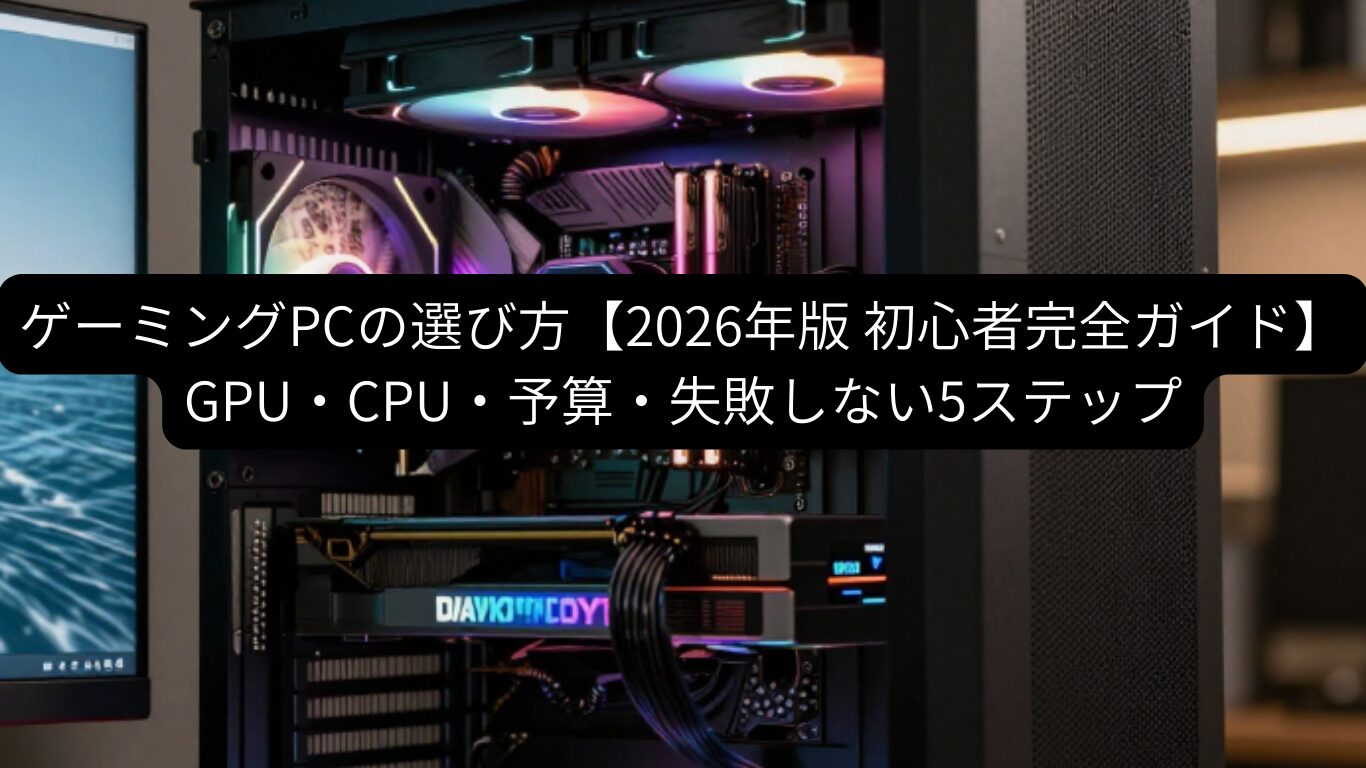
「ゲーミングPCを買いたいけど、何から調べればいいの?」——はじめてゲーミングPCを買う人が最初に感じる壁は、この「何から調べればいいかわからない」です。
正直に言うと、ゲーミングPC選びはたった5つのことを順番に決めるだけです。この記事の通りに進めれば、PCの知識がゼロでも「自分に合った一台」が必ず見つかります。
本記事では2026年3月時点の最新情報をもとに、GPU・CPU・予算・メーカー・周辺機器の選び方を初心者でも理解できる言葉で完全解説します。購入後に「こんなはずじゃなかった」と後悔しないための知識がすべて詰まっています。
初めてゲーミングPCを検討している方はこちら → 【2026年完全版】ゲーミングPC初心者ガイド|スペック・選び方・BTO・購入〜セットアップまで全解説
| ✅ ゲーミングPCとは何か・普通のPCとの違い |
| ✅ 失敗しない選び方5ステップ(GPU→CPU→メモリ・SSD→予算→メーカー) |
| ✅ GPU(RTX 5060/5060 Ti/5070)を用途・予算別に選ぶ方法 |
| ✅ CPU(Ryzen/Core)とメモリ・SSDの基準 |
| ✅ 予算別(15万/20万/25万円台)のおすすめモデル |
| ✅ BTOメーカー(ドスパラ・マウス・パソコン工房)の特徴と選び方 |
| ✅ デスクトップ vs ノートPC どちらを選ぶか |
| ✅ 必要な周辺機器と総費用の目安 |
| ✅ ゲーミングPC購入後にやること(初期設定) |
この記事の読み方:「今すぐ買うモデルを知りたい」方は「ステップ①GPU選び」から読んでください。「ゲーミングPCとは何かから知りたい」方は順番に読み進めてください。
- ゲーミングPCとは?普通のパソコンと何が違うの?
- 失敗しないゲーミングPCの選び方【5ステップ】
- ステップ① GPU(グラフィックボード)の選び方——ここが最重要
- ステップ② CPU(プロセッサー)の選び方
- ステップ③ メモリとSSDの選び方
- ステップ④ 予算別おすすめゲーミングPC【2026年3月最新】
- ステップ⑤ BTOメーカーの選び方——ドスパラ・マウス・パソコン工房の違い
- デスクトップ vs ノートPC どちらを選ぶ?
- ゲーミングPCに必要な周辺機器と総費用の目安
- プレイしたいゲームから選ぶ——タイトル別おすすめPC早見表
- ゲーミングPC到着後にやること【初期設定チェックリスト】
- よくある質問(FAQ)
- まとめ:ゲーミングPC選びの正解は5ステップで決まる
ゲーミングPCとは?普通のパソコンと何が違うの?
ゲーミングPCとは、ゲームを快適にプレイするために設計された高性能なパソコンです。見た目は普通のPCと似ていますが、内部に搭載されているパーツが根本的に違います。
普通のPCでゲームをするとどうなる?
普通のパソコン(ノートPC・スリムPC)には「グラフィックボード(GPU)」と呼ばれる映像処理専用のパーツが入っていません。このため、最新ゲームを動かそうとすると:
- 画面がカクカクする(フレームレートが低い)
- ゲームが起動しない
- 処理しきれずPCが高温になりシャットダウンする
という問題が発生します。ゲーミングPCはGPUを搭載しているため、このような問題が起きません。
ゲーミングPCとPS5の違い
| 項目 | PS5 | ゲーミングPC |
|---|---|---|
| 最大fps | 最大120fps | 最大240〜300fps以上 ◎ |
| ゲームタイトル数 | コンソール向けタイトル | Steam含む膨大なタイトル ◎ |
| 設定の自由度 | 限定的 | 解像度・fps等を自由に調整 ◎ |
| 初期費用 | 約6〜7万円 | 約15万円〜(モニター別途) |
| 動画編集・配信 | △ | ◎ |
| 設定の難しさ | 簡単(買ってすぐ遊べる) | 初期設定が少し必要 |
コスト面だけ見るとPS5が安く見えますが、ゲーミングPCは「より高い没入感・競技環境・汎用性」という投資価値があります。特に競技FPS(VALORANT・Apex)を本格的に遊びたい場合は、240fps環境が作れるゲーミングPCが圧倒的に有利です。
BTOパソコンとは?
ゲーミングPCを買う方法は主に3つあります。
- BTOパソコン(推奨):メーカーが組み立てて販売する完成品。ドスパラ・マウスコンピューター・パソコン工房が有名。カスタマイズも可能で初心者でも安心
- 自作PC:パーツを一つ一つ自分で買って組み立てる。知識と時間が必要
- 家電量販店(Lenovo・HPなど):国際ブランドのゲーミングPC。BTOより選択肢は少ない
初めてならBTOパソコンが最もおすすめです。保証・サポートが充実しており、壊れたときも安心できます。
失敗しないゲーミングPCの選び方【5ステップ】
ゲーミングPCは次の順番で考えると迷いがなくなります。
| ステップ① | GPU(グラフィックボード)を決める——最重要。性能のほぼすべてを決める |
| ステップ② | CPU(プロセッサー)を確認する——GPUと組み合わせて考える |
| ステップ③ | メモリ・SSDを確認する——最低ラインを下回らない |
| ステップ④ | 予算帯で絞り込む——15万/20万/25万円台の3択 |
| ステップ⑤ | メーカーと保証を選ぶ——納期・保証・サポートで最終決定 |
以下で各ステップを詳しく解説します。
ステップ① GPU(グラフィックボード)の選び方——ここが最重要
ゲーミングPCの性能の7〜8割はGPU(グラフィックボード、またはグラボ)で決まります。GPU選びを最初に決めることが、失敗しないゲーミングPC選びの鉄則です。
そもそもGPU(グラフィックボード)とは?
GPUとは、ゲームの映像を処理してモニターに表示する専用パーツです。GPUの性能が高いほど:
- 映像が滑らか(fps=フレームレートが高い)
- 高解像度(WQHD・4K)でも快適にプレイできる
- 高画質設定でも処理落ちしない
逆にGPUが弱いと、どれだけ他のパーツが良くても画面がカクカクします。
2026年現在のおすすめGPUは「RTX 50シリーズ」
2026年3月現在、ゲーミングPCの主力GPUはNVIDIAの最新世代「RTX 50シリーズ(Blackwellアーキテクチャ)」です。前世代のRTX 40シリーズと比べてAI処理・DLSS 4・マルチフレーム生成(MFG)対応が強化されており、今から買うならRTX 50シリーズを搭載したモデルを選ぶのがベストです。
| GPU | メインターゲット解像度 | 得意なゲーム | 価格帯(BTO搭載) | こんな人向け |
|---|---|---|---|---|
| RTX 5060(8GB) | フルHD(1080p) | VALORANTなど軽量FPS | 〜15万円台 | VALORANT専用・予算最優先 |
| RTX 5060 Ti(16GB) | フルHD〜WQHD(設定次第) | FPS・RPG・重量級タイトル全般 | 18〜22万円台 | 幅広いゲームをフルHD最高設定で楽しみたい |
| RTX 5070(12GB) | WQHD(1440p) | 重量級AAAタイトル・4K | 25〜30万円台 | 高解像度・将来性重視・長期使用 |
「フルHD」「WQHD」「4K」とは?解像度の違い
解像度とはモニターの画素数のことで、高いほど画質が綺麗になりますが、GPUへの負荷も大きくなります。
| 解像度 | 画素数 | 特徴 | 必要GPU目安 |
|---|---|---|---|
| フルHD(1080p) | 1920×1080 | 最も一般的。競技FPSの標準 | RTX 5060〜 |
| WQHD(1440p) | 2560×1440 | フルHDより1.8倍綺麗。近年人気上昇中 | RTX 5070〜 |
| 4K(2160p) | 3840×2160 | 圧倒的な美麗画質。大画面向け | RTX 5070〜(余裕持つなら5070 Ti以上) |
初めてゲーミングPCを買う方には「フルHD環境」をおすすめします。フルHDでも充分に美しく、最もコスパが高い環境です。WQHD・4Kは慣れてから検討しましょう。
fps(フレームレート)とは?なぜ重要か
fps(Frames Per Second)とは1秒間に表示される画像の枚数のことです。数値が高いほど映像が滑らかになります。
- 60fps:一般的なプレイには十分。ただし競技系FPSだと不利になることも
- 144fps:ゲーミングモニターの標準。動きが格段に滑らか
- 240fps:競技FPSプレイヤーの標準。エイム精度・敵視認が向上
PS5の最大fpsは120fps。ゲーミングPCなら240fps以上が実現できます。これが「PCゲームの方が有利」と言われる大きな理由です。
GPU別・ゲームタイトル別 fps目安一覧
| ゲームタイトル | RTX 5060 | RTX 5060 Ti | RTX 5070 |
|---|---|---|---|
| VALORANT(低設定) | 240fps以上 ◎ | 240fps以上 ◎ | 240fps以上 ◎ |
| フォートナイト(低設定) | 144〜200fps | 200〜240fps | 240fps以上 ◎ |
| Apex Legends(低設定) | 144〜200fps | 200〜240fps | 240〜299fps ◎ |
| 原神(最高設定・フルHD) | 60fps以上 ◎ | 144fps以上 ◎ | 144fps以上 ◎ |
| モンスターハンターワイルズ(高設定) | 60fps(設定要調整) | 60〜90fps | 60fps〜 ◎ |
| サイバーパンク2077(DLSS使用) | 60fps前後 | 60〜100fps | 100fps以上 ◎ |
| 👉 GPU比較をもっと詳しく知りたい方:RTX 5060・5060 Ti・5070 徹底比較|性能差・コスパ・用途別の正解を解説 |
ステップ② CPU(プロセッサー)の選び方
CPUはPCの「頭脳」となるパーツで、ゲームの計算処理・AIや配信処理などを担当します。GPUに次いで重要なパーツですが、まずGPUを決めてからCPUとのバランスを考えるのが正しい順番です。
IntelとAMD、どちらを選ぶ?
CPUには主にIntel(Core シリーズ)とAMD(Ryzen シリーズ)の2ブランドがあります。
| 項目 | Intel Core | AMD Ryzen |
|---|---|---|
| ゲーム性能 | 高い。特にシングルスレッドが強い | 同等。ゲーム特化の3D V-Cache搭載モデル(9800X3D等)が最強 |
| コスパ | 普通 | 高い。同性能帯で価格が安め ◎ |
| 消費電力 | やや高め | 省電力 ◎ |
| 動画編集・配信 | 強い(Quick Sync搭載) | 高コアモデルが有利 |
| BTOでの搭載例 | Core i5/i7/Core Ultra系 | Ryzen 5/7/9系 |
初心者にはAMD Ryzen搭載モデルをおすすめします。コスパが高く、ゲーム性能でも遜色がありません。特にBTOモデルではRyzen 7シリーズが性能・価格バランスの最適解としてよく搭載されています。
ゲーミングPCに必要なCPUのグレード目安
| グレード | CPU例 | 用途 | 組み合わせGPU目安 |
|---|---|---|---|
| エントリー | Ryzen 5 4500 / Core i5-14400F | 軽量FPS・カジュアルゲーム | RTX 5060 |
| ミドル | Ryzen 7 5700X / Core i5-14400F以上 | 幅広いゲームを快適に | RTX 5060 Ti |
| ミドルハイ | Ryzen 7 7700 / Core Ultra 7 | 240fps環境・配信も同時に | RTX 5070 |
| ハイエンド | Ryzen 7 9700X / 9800X3D | 競技志向・299fps環境・最高性能 | RTX 5070以上 |
重要:ApexはCPU負荷が高いゲームです。Apexで240fps安定を目指す場合は最低でもRyzen 7 7700以上を選んでください。旧世代のRyzen 5 4500などCPUが弱いと、激しい戦闘シーンでfpsが落ちるCPUボトルネックが発生します。
ステップ③ メモリとSSDの選び方
メモリ(RAM)は最低16GB・できれば32GB
メモリはPCが作業するための「机」のようなパーツです。容量が多いほど同時に複数の処理をこなせます。
| メモリ容量 | 目安・用途 | 選ぶべき人 |
|---|---|---|
| 8GB | 現在では不足。最新ゲームは動作が不安定になる可能性が高い | 選ばない方が良い |
| 16GB | ゲームプレイの最低ライン。ゲームだけなら十分 | ゲームのみ・予算を抑えたい |
| 32GB | 配信・録画・ブラウジング同時使用でも安定 | 配信者・マルチタスク派・将来性重視 |
2026年現在、BTOモデルの主流は16GBです。将来的に配信や動画編集もしたいなら購入時に32GBへアップグレードしておくと安心です(追加費用は数千円〜1万円程度)。
ストレージ(SSD)は1TB以上が必須
ストレージはゲームやデータを保存する場所です。現在の主流は高速なNVMe SSDです。HDDは遅いためゲーミングPCには不向きです。
| 500GB | 容量が少なすぎる。原神だけで約150GBを使用。複数ゲームを入れると即不足 |
| 1TB(推奨) | 多くのゲームを問題なく保存できる現実的な最低ライン |
| 2TB以上 | 重量級タイトルを複数・大容量ゲームを多数入れたい場合に最適 |
注意点:BTOモデルで500GBと記載されているモデルは購入時にSSD 1TBへのアップグレードを必ず検討してください。特に原神(約150GB)・Apex(約75GB以上)・フォートナイト(約95GB)を同時にインストールすると500GBではほとんど容量が残りません。
ステップ④ 予算別おすすめゲーミングPC【2026年3月最新】
GPU・CPU・メモリ・SSDの基準が分かったところで、具体的な予算帯別のおすすめモデルを紹介します。2026年3月現在の価格帯は大きく3つに分かれます。
予算15万円台:VALORANT・軽量FPS入門モデル
この価格帯の特徴:RTX 5060搭載。VALORANT・フォートナイトなど軽量タイトルで240fps以上が出せる。モンスターハンターワイルズなどの重量級タイトルは設定を下げる必要あり。初めてのゲーミングPCとして最適な価格帯。
| 代表モデル | NEXTGEAR JG-A7G60(マウスコンピューター) |
| スペック | Ryzen 7 5700X / RTX 5060 / 16GB / SSD 1TB |
| 保証 | 3年間センドバック修理保証・24時間365日サポート |
| 価格目安 | 約149,800円〜 |
| こんな人向け | VALORANT・フォートナイトメイン・コスパ最優先・初めてのゲーミングPC |
予算20万円台:フルHD最高設定・幅広いゲーム対応モデル
この価格帯の特徴:RTX 5060 Ti(16GB)搭載が主流。フルHD最高設定でほぼすべてのゲームが快適。重量級タイトルも余裕あり。最もコストパフォーマンスが高い価格帯で、初心者から中級者まで迷ったらこの価格帯を選ぶのが正解。
| 代表モデル① | NEXTGEAR JG-A7G6T(マウスコンピューター) |
| スペック | Ryzen 7 5700X / RTX 5060 Ti 16GB / 16GB / SSD 1TB |
| 保証 | 3年間センドバック修理保証・24時間365日サポート |
| 価格目安 | 約183,800円〜 |
| 代表モデル② | GALLERIA RM7C-R56T(ドスパラ) |
| スペック | Ryzen 7 7700 / RTX 5060 Ti / 16GB / SSD 1TB |
| 価格目安 | 約210,000円前後 |
予算25万円台:WQHD・240fps・将来性重視モデル
この価格帯の特徴:RTX 5070搭載。WQHD解像度でも快適・4K 60fpsも可能。Apexで240fps以上が安定。長期間(3〜5年)使い続けることを見越したハイパフォーマンスモデル。
| 代表モデル① | NEXTGEAR JG-A7G70(マウスコンピューター) |
| スペック | Ryzen 7 7700 / RTX 5070 / 16GB / SSD 500GB(1TBへのアップグレード推奨) |
| 保証 | 3年間センドバック修理保証・24時間365日サポート |
| 価格目安 | 約249,800円〜 |
| 代表モデル② | GALLERIA XA7R-R57(ドスパラ) |
| スペック | Ryzen 7 7700 / RTX 5070 / 32GB / SSD 2TB(大容量構成) |
| 価格目安 | 約289,800円〜(セール時約260,000円〜) |
予算30万円台:あらゆる制約から解放されてゲームを楽しむ
この価格帯の特徴:20万円台のRTX 5060 Ti搭載PCで「設定を少し下げれば動く」のとは、体験の次元が違います。詳細はこちらから確認。
| 👉 【2026年版】予算30万円台おすすめゲーミングPC 厳選3モデル比較 |
予算別まとめ:結局いくらのPCを買えばいい?
| 予算 | こんな人に最適 | 注意点 |
|---|---|---|
| 〜15万円台 | VALORANT・フォートナイト専用・初めての1台・とにかく安く | 重量級タイトルでは設定を下げる必要あり |
| 18〜22万円台 | フルHDで幅広いゲームをしたい・コスパ重視・迷ったらここ | WQHDは厳しい |
| 25〜30万円台 | WQHD希望・長期使用・Apex240fps・配信も同時にしたい | 予算が大きくなる |
ステップ⑤ BTOメーカーの選び方——ドスパラ・マウス・パソコン工房の違い
同じスペックでも、どのメーカーで買うかによって保証・納期・サポートが大きく異なります。国内3大BTOメーカーを比較します。
| メーカー | ブランド名 | 保証 | 納期の速さ | サポート | こんな人向け |
|---|---|---|---|---|---|
| マウスコンピューター | NEXTGEAR / G-Tune | 標準3年間 ◎ | ○(数日〜1週間) | 24時間365日 ◎ | 初心者・保証重視・安心感が欲しい |
| ドスパラ | GALLERIA | 標準1年(延長オプションあり) | 最短当日出荷 ◎◎ | ○(電話・メール対応) | 今すぐ欲しい・実店舗で相談したい |
| パソコン工房 | LEVEL∞ / LEVELθ | 標準1年(延長オプションあり) | ○(数日〜1週間) | ○(電話・メール対応) | コスパ重視・AMD特化モデルが豊富 |
初心者にはマウスコンピューターが最もおすすめ
3年間保証と24時間365日サポートは、PCに慣れていない初心者にとって最大の安心材料です。「壊れたらどうしよう」「設定がわからない」という不安を最小化できます。ドスパラは「今すぐ欲しい」という方・全国に実店舗があり現物を見て買いたい方に向いています。
| 👉 【2026年版】BTOゲーミングPCメーカーおすすめ5選|ドスパラ・マウス・パソコン工房を徹底比較 |
| 👉 マウスコンピューターのゲーミングPC全モデル詳細はこちら |
| 👉 ドスパラGALLERIAの全モデル詳細はこちら |
| 👉 パソコン工房LEVEL∞の全モデル詳細はこちら |
デスクトップ vs ノートPC どちらを選ぶ?
ゲーミングPCはデスクトップとノートの2種類があります。どちらを選ぶかは「設置環境」と「持ち運びの必要性」で決まります。
| 項目 | デスクトップ | ゲーミングノートPC |
|---|---|---|
| 同予算での性能 | 高い ◎(同価格帯でデスクトップが有利) | やや低め(ノート向けGPUは省電力設計) |
| 持ち運び | 不可 | 可能 ◎ |
| 設置スペース | 大きい(本体+モニターが必要) | 小さい ◎ |
| 将来的なアップグレード | 容易 ◎(GPUなどパーツ交換可) | ほぼ不可 |
| 電気代 | やや高め | 省電力 ◎ |
| 価格 | 同性能ならノートより安い ◎ | 高め |
結論:置く場所があるなら、デスクトップ型を選ぶのが正解です。同じ予算ならデスクトップの方が圧倒的に性能が高く、モニター・キーボード・マウスを自由に選べます。「部屋に置く場所がない」「外でもゲームしたい」という場合のみノートPCを検討してください。
ゲーミングPCに必要な周辺機器と総費用の目安
デスクトップ型ゲーミングPCは本体のみの販売です。快適なゲーム環境を作るには周辺機器も必要です。
👉 ゲーミングPC周辺機器の優先順位【2026年版】何から揃えるべき?予算別セット構成も解説
必須の周辺機器一覧
| 機器 | 最低ライン | 推奨 | 費用目安 |
|---|---|---|---|
| ゲーミングモニター | 144Hz・フルHD・24インチ | 144〜240Hz・フルHD・24〜27インチ | 1.5〜4万円 |
| ゲーミングマウス | 有線・3,000円〜 | 軽量・高DPI対応・5,000〜12,000円 | 3,000〜15,000円 |
| キーボード | 標準日本語キーボード | メカニカルキーボード・テンキーレス | 3,000〜20,000円 |
| ヘッドセット / イヤホン | 3,000円〜 | ゲーミングヘッドセット・ステレオサウンド | 3,000〜20,000円 |
| マウスパッド | 300円〜 | 大型ゲーミングマウスパッド | 1,000〜5,000円 |
| (任意)LANケーブル | — | 有線接続推奨(遅延・安定性向上) | 500〜2,000円 |
総費用の目安(PC本体+周辺機器)
| 構成 | PC本体 | 周辺機器合計目安 | 総費用目安 |
|---|---|---|---|
| エントリー構成 | 約15万円(RTX 5060搭載) | 約3〜5万円 | 約18〜20万円 |
| ミドル構成(最もおすすめ) | 約18〜22万円(RTX 5060 Ti搭載) | 約3〜7万円 | 約21〜29万円 |
| ミドルハイ構成 | 約25〜30万円(RTX 5070搭載) | 約5〜10万円 | 約30〜40万円 |
注意:「モニター込みの総費用」を考えずにPC本体だけ予算を立てると、後から「モニターが買えない」という事態になります。必ず総費用で予算を考えてください。
ゲーミングモニターの選び方(基礎)
モニターのリフレッシュレート(Hz)がPCのfpsの上限になります。144fpsを活かすには144Hz以上のモニターが必須です。
| 144Hz | ゲーミングの標準。RTX 5060〜5060 Ti搭載PCとの組み合わせに最適 |
| 240Hz | 競技FPS向け。Apex・フォートナイトで有利。RTX 5060 Ti以上推奨 |
| 360Hz以上 | プロ・競技志向。RTX 5070以上推奨 |
プレイしたいゲームから選ぶ——タイトル別おすすめPC早見表
遊びたいゲームが決まっているなら、そのゲームに特化した記事で最適なモデルを確認できます。
| ゲームタイトル | おすすめGPU | 詳細記事 |
|---|---|---|
| VALORANT | RTX 5060で240fps達成・コスパ最強 | VALORANTにおすすめのゲーミングPC → |
| フォートナイト | RTX 5060 Ti〜5070・240fps安定 | フォートナイトにおすすめのゲーミングPC → |
| Apex Legends | RTX 5060 Ti〜5070・CPU重視 | Apex Legendsにおすすめのゲーミングpc → |
| 原神 | RTX 5060 Tiで4K対応・SSD 1TB必須 | 原神におすすめのゲーミングPC → |
ゲーミングPC到着後にやること【初期設定チェックリスト】
BTOゲーミングPCはWindowsがインストール済みで届きます。届いたらすぐにゲームを始められますが、快適性を最大化するために以下の設定を順番に行いましょう。
| □ | Windows Update を実行する | セキュリティパッチ・最新ドライバの適用 |
| □ | GeForce Experience をインストールする(NVIDIAドライバ更新) | 最新GPUドライバを入れることでゲーム性能が向上 |
| □ | Windowsの電源プランを「バランス」に設定 | 消費電力とゲーム性能のバランスが最適化される |
| □ | Windowsのゲームモードをオンにする | 設定→ゲーム→ゲームモード→オン。FPSが安定する |
| □ | HAGSをオンにする(任意) | 設定→ディスプレイ→グラフィック設定→ハードウェアアクセラレーテッドGPUスケジューリング |
| □ | Steam / Epic Games / EAアプリをインストール | ゲームを購入・ダウンロードするプラットフォームアプリ |
| □ | インターネット接続を有線LANにする(推奨) | Wi-Fiより有線接続の方が遅延が少なく安定する |
| □ | 各ゲームのグラフィック設定を最適化する | 競技FPSは低設定推奨。GeForce Experienceで自動最適化も可 |
よくある質問(FAQ)
Q1. 学生(中高生)でもゲーミングPCを買えますか?
もちろん買えます。ただし価格が高いため、親への相談・お小遣いの貯蓄・誕生日プレゼントとしてのお願いなどが現実的な手段です。最低限の環境として15万円台のエントリーモデルから始め、慣れたら買い替える方法もあります。一部BTOメーカーでは分割払い(月額払い)にも対応しています。
Q2. ゲーミングPCを買ってから後悔しないためのポイントは?
最もよくある後悔は「スペックが低すぎた」「SSDが少なすぎた」「モニターの予算を確保していなかった」の3つです。対策として:①GPU選びを予算内で最大化する ②SSDは必ず1TB以上 ③PC本体とモニター・周辺機器の総費用で予算を立てる、の3点を守れば後悔が大幅に減ります。
Q3. ゲーミングPCはどこで買えばいい?
初心者にはBTOメーカーの公式サイトからの購入が最もおすすめです。Amazonや家電量販店でも購入できますが、BTOメーカー直販の方が保証・サポートが充実しています。
Q4. 中古ゲーミングPCはアリですか?
コストを大幅に抑えられますが、初心者にはおすすめしません。理由は:①保証がない(壊れたら実費修理) ②RTX 50シリーズ(2025〜2026年発売)の中古品はまだ少ない ③動作確認が難しい。ゲーミングPCに慣れてからの2台目以降の選択肢として検討するのが現実的です。
Q5. ゲーミングPCの電気代は高いですか?
意外と高くありません。RTX 5060 Ti搭載PCで1日3時間プレイした場合、月額約950円程度が目安です。エアコンよりも安く、サブスクリプション1本分の感覚で高fps・高画質の快適なゲーム環境が手に入ります。
まとめ:ゲーミングPC選びの正解は5ステップで決まる
この記事で解説したゲーミングPC選びの流れをまとめます。
- ステップ①GPU:VALORANT専用→RTX 5060、幅広くフルHD→RTX 5060 Ti(16GB)、WQHD・長期使用→RTX 5070
- ステップ②CPU:Ryzen 7シリーズが性能・コスパのバランス◎。240fps以上目標ならRyzen 7 7700以上
- ステップ③メモリ・SSD:メモリ16GB以上・SSD 1TB以上は必須
- ステップ④予算:迷ったら「20万円台・RTX 5060 Ti搭載」が最もコスパが高い
- ステップ⑤メーカー:初心者はマウスコンピューター(3年保証・24時間サポート)が安心
最後に一言:「完璧なスペック」を求めて迷い続けるより、今の予算でベストな一台を選んで早く遊び始める方が100倍楽しいです。この記事を参考に、ぜひ最初の一台を見つけてください。
コメント