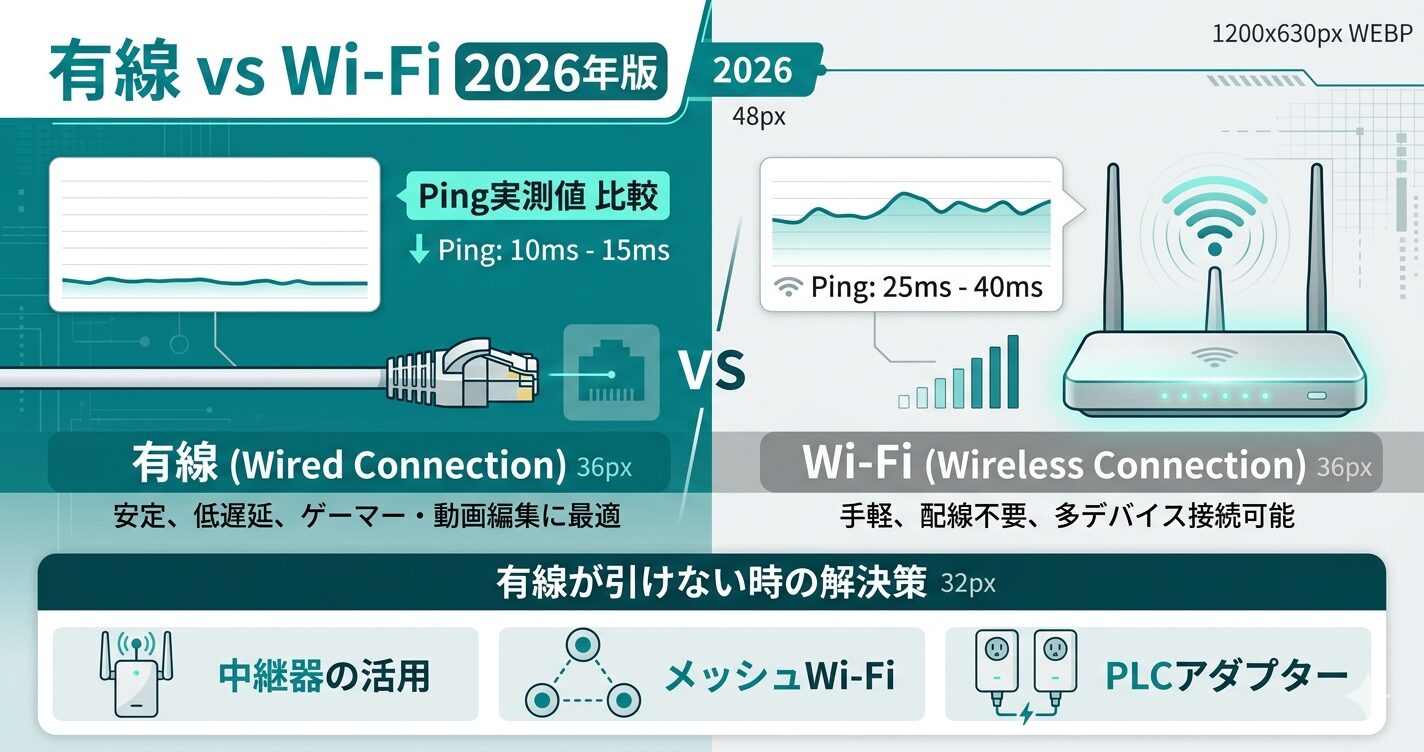
「ゲーミングPCを買ったけど、有線LANを引けない部屋だから無線Wi-Fiで繋いでいる——これって問題ある?」「有線の方がいいって聞くけど、どのくらい違うの?」——これはゲーミングPC初心者が必ずぶつかる疑問です。
結論を先に言います。「有線が引けるなら有線一択。引けない状況でもWi-Fi 6以上なら多くのゲームで十分快適」です。ただし、「どのくらい違うか」「Wi-Fiで十分なゲームとそうでないゲームの見分け方」「有線を引けない環境での最善策」は、競合記事のほとんどが正直に教えてくれません。この記事では、実測データをもとに2026年時点の正直な答えを解説します。
| ✅ 有線 vs Wi-Fiの「遅延(Ping)差」——実測値で正直に比較 |
| ✅ ゲームジャンル別「必要なPing値の目安」——FPSと一般ゲームでは基準が全く違う |
| ✅ 【競合にない視点】自分の今の環境のPingを30秒で確認する方法 |
| ✅ Wi-Fi 6・Wi-Fi 7の登場で「無線でも十分か」——2026年の正直な評価 |
| ✅ 「有線が引けない」環境での現実的な解決策3択(中継機・PLC・LANケーブル引き直し) |
| ✅ ゲームジャンル×接続環境の「あなたへの最終判断表」 |
第1章:ゲームで重要なのは「速度」より「遅延(Ping)」——基礎知識
多くの初心者が混同しがちですが、オンラインゲームで重要なのは「通信速度(Mbps)」ではなく「遅延(Ping値・ms)」です。
| 指標 | 単位 | ゲームへの影響 | 必要な水準 |
|---|---|---|---|
| 通信速度(下り) | Mbps | ゲームのダウンロード・アップデートの速さに影響。プレイ中の影響は限定的 | 10Mbps以上あれば普通にプレイできる(数Gbpsは過剰) |
| 遅延(Ping値) | ms(ミリ秒) | 自分の操作がサーバーに届き、相手の動作が返ってくるまでの時間。直接ゲームの快適さに影響 | FPS:15ms以下が理想・30ms以下が快適。一般ゲーム:100ms以下 |
1Gbpsの光回線を契約していても、Ping値が高ければゲームはラグります。逆に50Mbpsの回線でもPing値が低ければ快適にプレイできます。光回線の「ベストエフォート1Gbps」という表示は理論値であり、実際には大幅に下回るのが普通です。ゲームで確認すべきはPing値です。
Ping値の快適・不快の基準(ゲームジャンル別)
| ゲームジャンル | 理想 | 快適 | 許容範囲 | 問題あり |
|---|---|---|---|---|
| 競技FPS(VALORANT・Apex等) | 〜15ms | 15〜30ms | 30〜60ms | 60ms超 |
| 格闘ゲーム・MOBA | 〜20ms | 20〜50ms | 50〜80ms | 80ms超 |
| MMO・オープンワールド(FF14等) | 〜30ms | 30〜60ms | 60〜100ms | 100ms超 |
| カジュアルゲーム・協力RPG | 〜50ms | 50〜100ms | 100〜150ms | 150ms超 |
第2章:有線LAN vs Wi-Fi——遅延の実測データで正直に比較
競合記事の多くは「有線の方が安定している」と言うだけで、具体的な数値を示しません。公開されている実測データをもとに正直に比較します。
| 接続方式 | 平均Ping(LAN内) | 安定性 | 条件 |
|---|---|---|---|
| 有線LAN(Cat6A) | 約0.1〜0.2ms | ◎◎ 極めて安定・ほぼブレなし | 基準値。条件による変動ほぼなし |
| Wi-Fi 7(6GHz帯) | 約1〜3ms | ◎ 非常に安定(MLO対応時) | ルーターが近く・6GHz帯に障害物なし |
| Wi-Fi 6(5GHz帯) | 約2〜5ms | ○ 安定(近距離・障害物なし) | ルーターと同室か隣室程度 |
| Wi-Fi 6(5GHz帯・障害物あり) | 約5〜20ms | △ やや不安定 | 壁2枚・2フロア越え等 |
| Wi-Fi 5(5GHz帯) | 約3〜15ms | △ 条件に左右される | 前世代。干渉・距離で大きく変動 |
| Wi-Fi(2.4GHz帯) | 約5〜50ms以上 | × 電子レンジ等で切断リスク | 干渉源が多い・速度・遅延とも最悪 |
LAN内の遅延差は「有線0.1ms vs Wi-Fi 7近距離で1〜3ms」と、ゲームプレイ上の体感差はほぼありません。ただし、重要なのは「安定性」と「最悪値のブレ幅」です。有線は10万回に1回も最大2.5ms程度なのに対し、Wi-Fiは条件次第で突発的に50ms以上のスパイクが発生することがあります。競技FPSの対戦中にこのスパイクが起きると、一瞬だけ操作不能になるのは致命的です。
インターネット経由のPing(実際のゲームサーバーへの遅延)
LAN内の遅延とは別に、実際のゲームサーバーへの遅延も重要です。国内サーバーがあるゲーム(VALORANT・Apex等)では、理想的な環境で10〜30ms程度が一般的です。この値はインターネット回線の品質・プロバイダー・時間帯に大きく左右されます。
第3章:【今すぐ確認】自分の環境のPingを30秒で測る方法
競合記事がほとんど教えない実用情報です。「自分の今の環境がどのくらいのPingなのか」を確認する方法を解説します。
方法1:Windowsのコマンドプロンプトで確認(30秒)
| ① | 「Windowsキー+R」→「cmd」と入力してEnter(コマンドプロンプトが開く) |
| ② | 「ping 8.8.8.8 -n 10」と入力してEnter(Googleのサーバーへ10回送信) |
| ③ | 結果の「最小/最大/平均」を確認。「平均 = xxms」が今の環境のPingの目安 |
方法2:ゲーム内のネットワーク統計を確認(最も実用的)
| VALORANT | ゲーム中に「Ctrl+F1」→ 画面上部に現在のPing・パケットロス率が表示 |
| Apex Legends | 「performance_display 1」をコンソールコマンドで実行 → Ping・FPSが常時表示 |
| フォートナイト | 設定→ゲームUI→「ネット統計情報を表示」をオン → Ping値が左上に表示 |
平均Pingよりも「最大Ping(スパイク)」と「パケットロス率」が重要です。平均30msでも最大Pingが200msに跳ね上がっている場合、ゲーム中に一瞬フリーズするように見える現象が起きています。パケットロスが1%を超える場合は接続環境の改善が必要です。
第4章:Wi-Fi 6・Wi-Fi 7の登場で「無線で十分か」——2026年の正直な評価
| 規格 | 最大速度(理論値) | 遅延 | ゲーミング適性 | 購入推奨度 |
|---|---|---|---|---|
| Wi-Fi 7(802.11be) | 最大46Gbps | 1〜3ms(近距離) | ◎ 有線に最も近い体験 | ⭐⭐⭐⭐⭐ 将来も安心・今から選ぶならWi-Fi 7 |
| Wi-Fi 6(802.11ax) | 最大9.6Gbps | 2〜5ms(近距離) | ○ 十分な性能・カジュアル〜一般FPSに対応 | ⭐⭐⭐⭐ コスパ◎・現在の最もバランスが取れた選択 |
| Wi-Fi 5(802.11ac) | 最大6.9Gbps | 3〜15ms | △ 競技FPSには少し心もとない | ⭐⭐ 新規購入は非推奨・既存なら使い続け可 |
| Wi-Fi 4以前 | 最大600Mbps | 10ms以上 | × ゲームには適さない | ⭐ 即刻アップグレード推奨 |
「Wi-Fi 6でも競技FPSは有線に劣る」——正直な評価
Wi-Fi 6・7の登場で無線環境は大幅に改善されましたが、競技FPSのトップランクを目指すレベルでは、有線LANに勝る安定性はありません。理由は2つです。
| 理由① スパイク(突発的な遅延) |
Wi-Fiは電子レンジ・Bluetooth機器・隣家のWi-Fiなどの電波干渉を受けやすく、突発的な遅延スパイクが起きる。有線はこのリスクがほぼゼロ |
| 理由② プロ・上位帯はほぼ全員有線 |
VALORANTのRadiant・ApexのPredatorなど最上位ランクのプレイヤーはほぼ全員有線。「コンマ1ミリ秒を争う」環境では有線の安定性が必須 |
一方、カジュアルゲーム・一般対戦・MMO用途では、Wi-Fi 6以上なら実際の体感差はほとんどありません。「友達と楽しく遊ぶ」「ランキングは気にしない」という方は、Wi-Fi 6で十分快適です。
第5章:「有線が引けない」環境での現実的な解決策3択
「ルーターが別の部屋にある」「集合住宅で壁に穴を開けられない」——有線が引けない状況は多いです。諦める前に以下の3つの解決策を確認してください。
解決策①:Wi-Fi中継機(メッシュWi-Fi)——最も手軽
| 仕組み | 親機(メインルーター)とゲーミングPC設置部屋の間に中継機を置いて電波を増強する |
|---|---|
| 費用 | 中継機本体:5,000〜30,000円程度 |
| 設置難易度 | 簡単(コンセントに挿すだけのモデルもある) |
| 効果 | 電波の弱い部屋でも安定したWi-Fi接続が可能。遠い部屋でのスパイクを大幅改善 |
| 注意点 | 中継機経由の接続は親機への直接接続より若干遅延が増える。メッシュWi-Fi対応モデルを選ぶと中継機経由の遅延増加を最小化できる |
解決策②:電力線通信(PLC・PLCアダプタ)——工事不要の有線代替
| 仕組み | 家庭内の電源コンセントの配線を使ってLANケーブル代わりのネット通信を行う。ルーター近くのコンセントと、ゲーミングPC近くのコンセントにアダプタを刺して接続するだけ |
|---|---|
| 費用 | アダプタ2個セット:5,000〜15,000円程度 |
| 設置難易度 | 非常に簡単(コンセントに挿すだけ) |
| 遅延 | Wi-Fiより安定した有線に近い遅延が得られる場合が多い |
| 注意点 | 同一ブレーカー系統でないと効果が出ない・古い配線だと速度が落ちる・集合住宅は隣接住戸との混信リスクがある |
解決策③:LANケーブルを目立たない形で引く——最も確実
| 仕組み | フラット型のLANケーブル(1〜2mm厚)をドア枠・壁面に沿わせて這わせる。DIYで可能。配線カバー(モールと呼ばれる白いカバー)を使えば見た目もすっきり |
|---|---|
| 費用 | フラットLANケーブル(10〜30m):500〜3,000円 + 配線カバー:1,000〜3,000円 |
| 設置難易度 | 普通(ドアの隙間を通したり、壁の角に沿わせたりするDIY作業が必要) |
| 効果 | 有線接続そのものなので安定性・遅延ともに最高 |
| 注意点 | 賃貸の場合は退去時に原状回復が必要。フラットケーブルはドア下の隙間(1mm程度)に通せるため、穴開けは不要 |
1〜2mm厚のフラット型LANケーブルはドア下の隙間に通すことができ、ドアや壁に穴を開ける必要がありません。廊下沿いに配線カバーで固定すれば見た目もきれいに仕上がります。特に競技FPSを本気でやりたい方は、この解決策を試す価値があります。
第6章:あなたへの最終判断表——ゲームジャンル×環境で選ぶ
| あなたの状況 | 推奨接続 | 理由・補足 |
|---|---|---|
| 競技FPS(VALORANT・Apex・CS2)を本気でやりたい | ✅ 有線LAN 一択 | スパイクが1ms差の勝負に影響する。解決策③のフラットケーブルでも有線を実現 |
| 競技FPS、ルーターと同室or隣室で Wi-Fi 6以上 | ○ Wi-Fi 6以上でほぼ問題なし | 近距離Wi-Fi 6は有線に近い安定性。ただしスパイク発生リスクは残る |
| MMO・カジュアルゲーム・協力RPG全般 | ○ Wi-Fi 6以上で快適 | 50〜100msのPingで十分プレイ可能なジャンル。Wi-Fi 6なら問題ない |
| ルーターが2フロア以上離れている・障害物多い | ⚠️ 中継機・PLC・有線引き直しを検討 | 現状の環境ではPingスパイクのリスクが高い。解決策①〜③から対処を選ぶ |
| Wi-Fi 5以前・2.4GHz帯を使っている | ❌ 即刻改善を推奨 | ゲームプレイに不向きな環境。Wi-Fi 6ルーター(5GHz帯)への更新を強く推奨 |
| ゲームをそもそもオフライン専用でプレイ | どちらでもOK | オフラインゲームのみならネット接続品質はゲーム性能に影響しない |
デスクトップゲーミングPCにWi-Fiがない場合
多くのデスクトップゲーミングPCにはWi-Fi機能が内蔵されていません(有線LANポートのみ)。Wi-Fiで接続したい場合は以下の選択肢があります。
| USB Wi-Fiアダプタ(子機) | 500〜5,000円。USBポートに挿すだけ。簡単だがPC本体の電波干渉でアンテナ性能が落ちやすい。USB延長ケーブルで本体から離した場所に置くと改善する |
| PCIe Wi-Fiカード(内蔵型) | 3,000〜15,000円。マザーボードのPCIeスロットに差し込む本格的な追加。外部アンテナが使えるため電波感度が高く安定する |
第7章:有線接続をするなら——LANケーブルの選び方(初心者向け)
「LANケーブルはどれも同じでしょ?」——実は規格が違うと通信速度が大きく変わります。ゲーム用途では以下を参考に選んでください。
| カテゴリ | 最大速度 | ゲームへの推奨度 | 費用目安(2m) |
|---|---|---|---|
| Cat6 | 1Gbps | ○ 最低限OK。一般家庭の光回線(最大1Gbps)には十分対応 | 300〜700円 |
| Cat6A | 10Gbps | ✅ 2026年のゲーム環境に最適。コスパも良好。これを選べばOK | 500〜1,500円 |
| Cat7 | 10Gbps(600MHz) | ○ 性能はCat6Aと大差ない。コネクタの互換性問題あり(GG45コネクタ) | 700〜2,000円 |
| Cat8 | 40Gbps | △ 家庭用途ではオーバースペック。プロゲーマーやデータセンター向け | 1,500〜5,000円 |
2026年の光回線・ゲーミング環境ではCat6A(最大10Gbps)が最もバランスの良い選択です。10Gbps回線を持っている場合も、今後に対応できます。Cat7はコネクタ規格の問題で互換性トラブルが起きやすいため、Cat6Aの方が実用的です。
まとめ:有線 vs Wi-Fi——あなたへの最終結論
| 「引ける環境なら有線一択」 | → フラットケーブルで賃貸でも有線を引けることが多い。最優先で試すべき |
| 「競技FPSを本気でやるなら有線必須」 | → VALORANTのRadiant帯・Apex Predatorを目指すなら有線でなければ話にならない |
| 「カジュアル〜一般ゲームはWi-Fi 6で十分」 | → ルーターとの距離が近く・5GHz帯を使っているならPing差は体感しにくい |
| 「Wi-Fi 5以前・2.4GHz帯は改善必須」 | → これだけは早急に対処。ルーターをWi-Fi 6(5GHz帯)に更新するだけで劇的改善 |
| 「まず自分のPingを確認する」 | → ゲーム内のネット統計表示を有効にして、実際のPingとスパイクを確認するのが最初のステップ |
| 📖 ゲーミングPC初心者ガイド完全版——セットアップ手順も解説 |
| 🔧 ゲーミングPC アップグレードガイド——Wi-Fi子機(PCIeカード)追加も解説 |
| 💾 ゲーミングPC SSD・ストレージ増設ガイド |
| 📖 ゲーミングPCの選び方完全ガイド(5ステップ) |
| 💰 ゲーミングPC 20万円台おすすめまとめ |
※Ping値・速度の数値は環境により大きく変わります。本記事の数値はあくまで参考値です。

コメント